
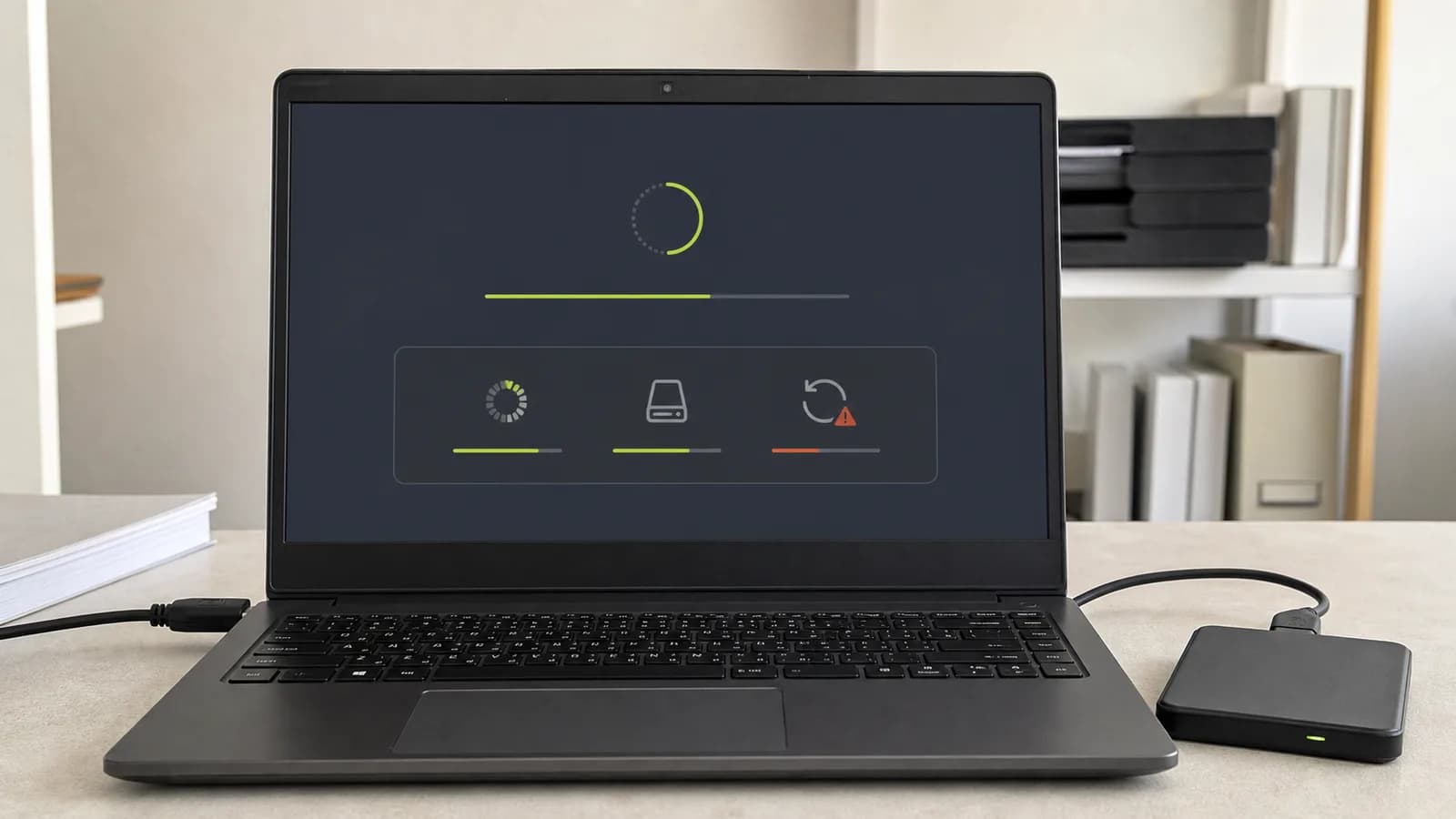
De overstap van Windows 10 naar Windows 11 is meer dan het starten van een update. De pc moet officieel geschikt zijn, maar ook uw printer, beveiligingssoftware en dagelijkse programma’s moeten blijven werken. Een goede voorbereiding bevat daarom compatibiliteit, back-up én een terugweg.
1. Welke symptomen ziet u?
Wanneer Windows 11 niet wordt aangeboden, kan een technische eis ontbreken of een tijdelijke blokkade gelden. Als de upgrade wel beschikbaar is, blijven prestaties en compatibiliteit afzonderlijke aandachtspunten.
- Windows Update biedt Windows 11 niet aan
- Belangrijke software is mogelijk niet compatibel
- De pc is al traag of bijna vol
- TPM, Secure Boot of CPU blokkeert de upgrade
Noteer de uitkomst van PC Health Check en maak een lijst van programma’s en aangesloten apparaten die u dagelijks nodig hebt. Leg ook vast hoeveel vrije opslagruimte beschikbaar is en waar uw back-up staat.
2. Diagnose vóór u iets wijzigt
Controleer eerst de formele geschiktheid en daarna de werkomgeving. Een ondersteunde processor lost geen oude printerdriver op, terwijl een compatibele printer niet betekent dat een bijna volle harde schijf geschikt is voor de upgrade.
Maak een geteste back-up, bewaar BitLocker- en accountgegevens en rond openstaande Windows 10-updates af. Plan de overstap op een moment waarop u tijd hebt om de belangrijkste taken na afloop te controleren.
3. Veilige stappen in de juiste volgorde
- 01
Controleer officiële geschiktheid
Laat PC Health Check en Windows Update leidend zijn. Noteer een concrete blokkade en beoordeel of die instelling of hardware-eis oplosbaar is.
- 02
Maak een software- en apparatenlijst
Controleer boekhoudsoftware, printers, scanners, VPN en oudere programma’s. Een succesvolle Windows-upgrade garandeert niet dat iedere oude driver blijft werken.
- 03
Maak en test een back-up
Kopieer onvervangbare bestanden naar een aparte locatie en open enkele bestanden vanaf die kopie. Bewaar ook herstelcodes en licentiegegevens.
- 04
Plan de terugweg
Voer de upgrade uit op een moment waarop uitval geen probleem is. Controleer na afloop updates, drivers, beveiliging en de belangrijkste dagelijkse taken.
Test na de upgrade internet, geluid, printer, e-mail en uw belangrijkste programma’s voordat u oude herstelbestanden opruimt. Houd de eerste dagen bij welke foutmeldingen of ontbrekende functies optreden.
4. Belangrijk voordat u verdergaat
Installeer Windows 11 niet geforceerd op niet-ondersteunde hardware zonder de gevolgen te begrijpen. Toekomstige updates en stabiliteit zijn dan niet vanzelfsprekend.
Een geforceerde installatie op niet-ondersteunde hardware kan toekomstige updates en ondersteuning onzeker maken. Ook een officieel geschikte pc verdient eerst een controle van back-up en softwarecompatibiliteit.
5. Wanneer professionele hulp verstandig is
Een onafhankelijke controle is nuttig als de pc zakelijk wordt gebruikt, oude randapparatuur nodig is of u twijfelt of investeren in het huidige apparaat nog verstandig is.
Hulp bij de Windows 11-upgrade
Windows 11 installeren met een controleerbare terugweg
Café Digitaal controleert in Utrecht de geschiktheid van uw pc, helpt de back-up voorbereiden en beoordeelt belangrijke software en apparaten. Daarna voeren we de upgrade uit met duidelijke controles na afloop.Veelgestelde vragen
Wat is de eerste veilige stap als windows 10 naar windows 11 upgraden?
Windows 10 ontvangt sinds 14 oktober 2025 geen normale gratis beveiligingsupdates meer. Is de pc officieel geschikt, stabiel en snel genoeg, dan is upgraden vaak logisch. Voldoet hij niet aan de eisen of is opslag en snelheid al problematisch, vergelijk dan vervanging of een passend alternatief.
Kan dit een hardwareprobleem zijn?
Dat kan, vooral als het probleem al vóór het besturingssysteem zichtbaar is, een onderdeel verdwijnt of fysieke signalen optreden. Installeer Windows 11 niet geforceerd op niet-ondersteunde hardware zonder de gevolgen te begrijpen. Toekomstige updates en stabiliteit zijn dan niet vanzelfsprekend.
Wanneer is professionele computerhulp verstandig?
Een onafhankelijke controle is nuttig als de pc zakelijk wordt gebruikt, oude randapparatuur nodig is of u twijfelt of investeren in het huidige apparaat nog verstandig is.
Officiële bron
De productspecifieke stappen zijn gecontroleerd aan de hand van Microsoft: manieren om Windows 11 te installeren. Controleer bij gewijzigde schermen of versies altijd de actuele documentatie van de fabrikant.