
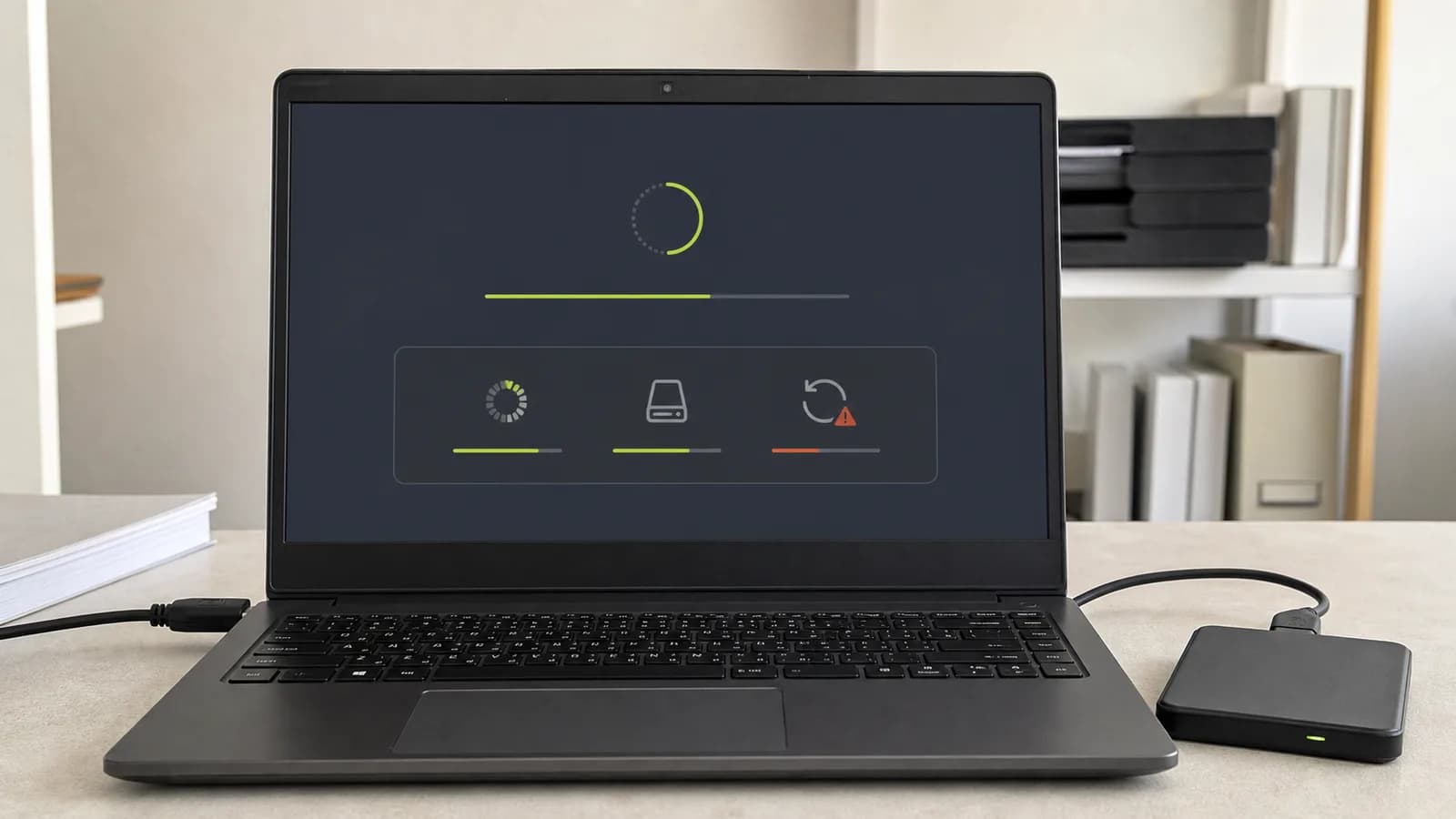
Een stilstaand percentage betekent niet altijd dat een Windows 11-update is vastgelopen. Tijdens downloaden, uitpakken en installeren kan de voortgang tijdelijk gelijk blijven terwijl de computer op de achtergrond verder werkt. Het moment waarop de update stopt en de zichtbare activiteit bepalen daarom of wachten veiliger is dan ingrijpen.
1. Welke symptomen ziet u?
Maak eerst onderscheid tussen een trage download, een installatie die niet verder komt en een herstart die blijft terugkeren. Deze fasen gebruiken andere onderdelen van Windows en hebben daardoor niet dezelfde oplossing.
- Download blijft op 0% of 100% staan
- Installatie keert steeds terug naar hetzelfde percentage
- De pc blijft lang op ‘Updates worden uitgevoerd’
- Na herstart wordt de update teruggedraaid
Noteer het percentage, de tekst op het scherm en hoe lang er geen verandering zichtbaar is. Kijk ook of het activiteitslampje knippert of de ventilator reageert; dat helpt een actieve installatie te onderscheiden van een echte vastloper.
2. Diagnose vóór u iets wijzigt
De drie controlepunten laten zien waar het proces kan stagneren: vóór de installatie, tijdens het schrijven van systeembestanden of bij de eerste herstart. Begin bij de fase die u daadwerkelijk op het scherm ziet, in plaats van meteen herstelopties te openen.
Sluit een laptop op netvoeding aan en controleer, als Windows nog toegankelijk is, hoeveel opslagruimte vrij is. Bewaar een eventuele BitLocker-herstelsleutel voordat u een update terugdraait of de herstelomgeving gebruikt.
3. Veilige stappen in de juiste volgorde
- 01
Controleer tijd en activiteit
Een grote onderdelenupdate kan lang duren en meerdere keren opnieuw starten. Vergelijk niet alleen het percentage, maar let ook op schijfactiviteit, ventilatorgeluid en veranderingen in de tekst. Sluit een laptop altijd aan op netvoeding.
- 02
Controleer vrije opslag
Open Instellingen → Systeem → Opslag als Windows nog werkt. Te weinig ruimte kan downloaden, uitpakken en terugdraaien blokkeren. Verwijder eerst alleen herkenbare tijdelijke bestanden; wis geen herstel- of gebruikersmappen handmatig.
- 03
Voer de Windows Update-probleemoplosser uit
Ga naar Instellingen → Systeem → Problemen oplossen → Andere probleemoplossers. Start de probleemoplosser naast Windows Update en herstart daarna de pc voordat u opnieuw controleert.
- 04
Gebruik herstel pas na een echte vastloper
Komt Windows niet meer terug, open dan Windows Herstelomgeving. Een recente kwaliteitsupdate verwijderen of Systeemherstel is minder ingrijpend dan de pc resetten. Maak waar mogelijk eerst een back-up.
Controleer na elke herstart opnieuw in Windows Update welke status en foutcode worden gemeld. Zo voorkomt u dat een tijdelijke vertraging wordt verward met dezelfde mislukte installatie.
4. Belangrijk voordat u verdergaat
Onderbreek een update niet alleen omdat het percentage even stilstaat. Een geforceerde uitschakeling tijdens schrijfacties kan systeembestanden beschadigen.
Een geforceerde uitschakeling is pas te overwegen wanneer het scherm langdurig exact gelijk blijft en er geen teken van schijfactiviteit meer is. Ook dan kan Windows bij de volgende start herstel nodig hebben; zorg daarom dat u de herstelgegevens kent.
5. Wanneer professionele hulp verstandig is
Vraag hulp als de pc in een herstartlus blijft, dezelfde foutcode terugkomt of belangrijke bestanden niet apart zijn geback-upt. Dan is eerst diagnose nodig, niet nog een willekeurige reset.
Windows-hulp in Utrecht
Laat vaststellen in welke updatefase het misgaat
Café Digitaal onderzoekt in Utrecht of de download, vrije opslag, een driver of Windows-herstel de blokkade veroorzaakt. Daarna bespreken we de minst ingrijpende vervolgstap en de gevolgen voor uw bestanden.Veelgestelde vragen
Wat is de eerste veilige stap als windows 11 update blijft hangen?
Kijk eerst of het percentage nog verandert en of de schijfactiviteit doorgaat. Houd de laptop aan de stroom en onderbreek een actieve installatie niet. Staat hetzelfde scherm urenlang stil zonder activiteit, noteer het percentage en de foutcode voordat u herstelopties gebruikt.
Kan dit een hardwareprobleem zijn?
Dat kan, vooral als het probleem al vóór het besturingssysteem zichtbaar is, een onderdeel verdwijnt of fysieke signalen optreden. Onderbreek een update niet alleen omdat het percentage even stilstaat. Een geforceerde uitschakeling tijdens schrijfacties kan systeembestanden beschadigen.
Wanneer is professionele computerhulp verstandig?
Vraag hulp als de pc in een herstartlus blijft, dezelfde foutcode terugkomt of belangrijke bestanden niet apart zijn geback-upt. Dan is eerst diagnose nodig, niet nog een willekeurige reset.
Officiële bron
De productspecifieke stappen zijn gecontroleerd aan de hand van Microsoft: Windows Update-probleemoplosser. Controleer bij gewijzigde schermen of versies altijd de actuele documentatie van de fabrikant.