
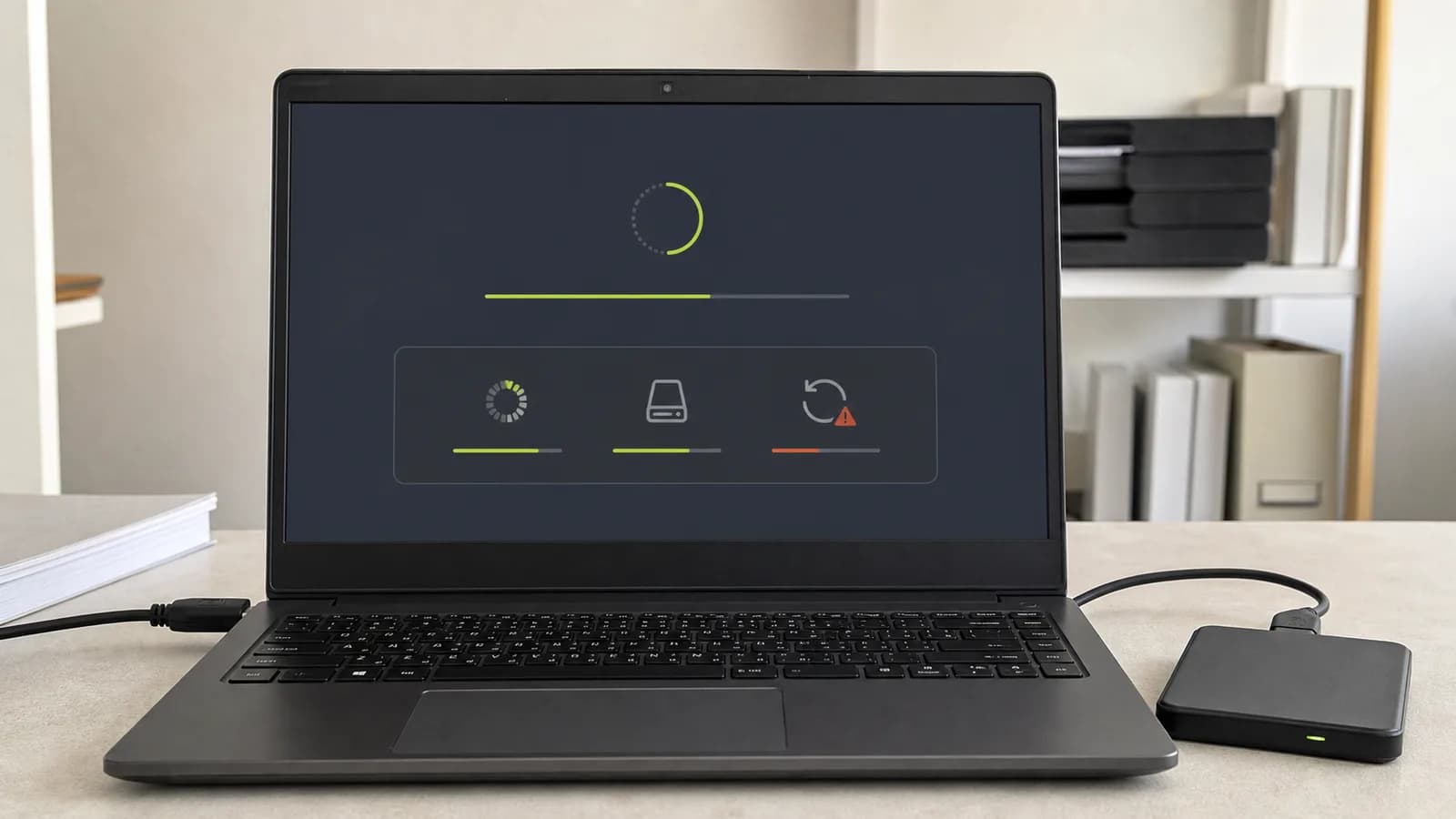
‘Windows opnieuw installeren met behoud van bestanden’ kan drie verschillende procedures betekenen. Een herstelinstallatie kan apps en instellingen behouden, terwijl ‘Deze pc opnieuw instellen’ doorgaans apps verwijdert en alleen persoonlijke bestanden laat staan. De juiste keuze hangt af van wat nog werkt en welke back-up u daadwerkelijk kunt controleren.
1. Welke symptomen ziet u?
Bepaal eerst waarom herinstallatie wordt overwogen. Mislukte updates, beschadigde systeembestanden en een niet-startende computer vereisen niet automatisch dezelfde herstelmethode.
- Systeembestanden zijn beschadigd
- Updates blijven mislukken
- Windows werkt maar is instabiel
- Herstelopties hebben niet geholpen
Maak een lijst van belangrijke programma’s, licenties, lokale e-mailarchieven en mappen buiten Documenten of Afbeeldingen. Controleer ook welke Windows-editie actief is en of BitLocker de schijf versleutelt.
2. Diagnose vóór u iets wijzigt
Vergelijk de herstelmethoden op wat ze behouden, niet alleen op hun naam. Als Windows nog stabiel genoeg opent, is een herstelinstallatie vaak minder ingrijpend dan resetten; bij een niet-startend systeem kan eerst opstart- of updateherstel mogelijk zijn.
Kopieer onvervangbare bestanden naar een afzonderlijk medium en open enkele bestanden vanaf die kopie. Bewaar herstelcodes en zorg dat installatiemedia niet op dezelfde schijf staan die mogelijk wordt gewist.
3. Veilige stappen in de juiste volgorde
- 01
Maak een inventaris en back-up
Kopieer documenten, foto’s, lokale e-mailarchieven en licentiegegevens naar een aparte locatie. Open steekproefsgewijs bestanden vanaf die back-up.
- 02
Controleer BitLocker en activatie
Bewaar de BitLocker-herstelsleutel buiten de pc. Controleer of Windows digitaal is geactiveerd en noteer welke editie is geïnstalleerd.
- 03
Kies de minst ingrijpende methode
Werkt Windows nog, probeer dan eerst de herstelinstallatie van de huidige Windows-versie. Gebruik resetten pas wanneer herstel onvoldoende is.
- 04
Controleer na afloop
Installeer updates, controleer Apparaatbeheer, test internet, audio en printer en herstel pas daarna uw volledige werkomgeving.
Controleer na afloop eerst activatie, updates, Apparaatbeheer en de belangrijkste dagelijkse programma’s. Zet pas daarna alle overige gegevens terug, zodat een fout in de basisinstallatie eerder zichtbaar wordt.
4. Belangrijk voordat u verdergaat
De optie ‘Mijn bestanden behouden’ is geen back-upgarantie. Verkeerde schijfkeuze, opslagproblemen of een onderbroken proces kunnen nog steeds gegevensverlies veroorzaken.
De optie ‘Mijn bestanden behouden’ is geen vervanging voor een back-up. Een verkeerde schijfkeuze, defecte opslag of onderbreking kan nog steeds gegevens beschadigen of mappen buiten het gebruikersprofiel verwijderen.
5. Wanneer professionele hulp verstandig is
Laat de methode vooraf beoordelen als er meerdere schijven of partities zijn, BitLocker actief is of Windows niet betrouwbaar genoeg start om de data te controleren.
Windows opnieuw laten installeren
Kies herstel op basis van wat behouden moet blijven
Café Digitaal inventariseert in Utrecht eerst uw bestanden, programma’s, BitLocker-status en herstelmogelijkheden. U krijgt vooraf uitleg over wat elke methode behoudt en wat opnieuw moet worden geïnstalleerd.Veelgestelde vragen
Wat is de eerste veilige stap als windows opnieuw installeren met behoud van bestanden?
Een herstelinstallatie via Windows Update of installatiemedia kan apps, bestanden en instellingen behouden. ‘Deze pc opnieuw instellen → Mijn bestanden behouden’ bewaart persoonlijke bestanden, maar verwijdert apps en zet instellingen terug. Maak in alle gevallen eerst een aparte, gecontroleerde back-up.
Kan dit een hardwareprobleem zijn?
Dat kan, vooral als het probleem al vóór het besturingssysteem zichtbaar is, een onderdeel verdwijnt of fysieke signalen optreden. De optie ‘Mijn bestanden behouden’ is geen back-upgarantie. Verkeerde schijfkeuze, opslagproblemen of een onderbroken proces kunnen nog steeds gegevensverlies veroorzaken.
Wanneer is professionele computerhulp verstandig?
Laat de methode vooraf beoordelen als er meerdere schijven of partities zijn, BitLocker actief is of Windows niet betrouwbaar genoeg start om de data te controleren.
Officiële bron
De productspecifieke stappen zijn gecontroleerd aan de hand van Microsoft: huidige Windows-versie opnieuw installeren. Controleer bij gewijzigde schermen of versies altijd de actuele documentatie van de fabrikant.