
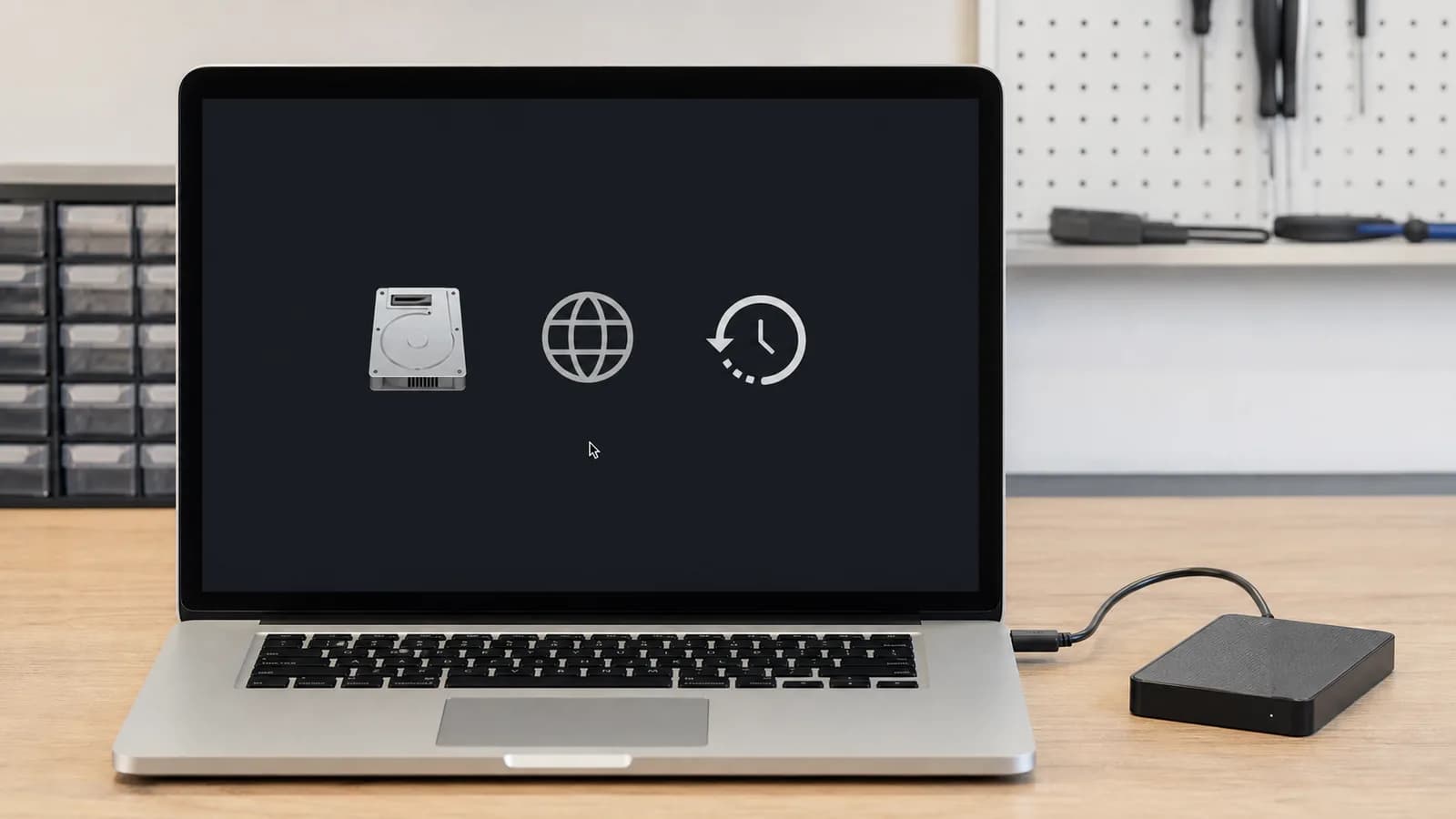
Een Mac met een zwart scherm kan wel ingeschakeld zijn maar geen beeld tonen, of al vóór macOS stoppen. Apple silicon en Intel-Macs gebruiken bovendien verschillende herstelprocedures. Let daarom eerst op laadgeluid, toetsenbordverlichting, extern beeld en de mogelijkheid om opstartopties te openen.
1. Welke symptomen ziet u?
Bepaal of de Mac helemaal geen teken van leven geeft, wel geluid maakt of een cursor, vraagtekenmap of Apple-logo toont. Elk zichtbaar stadium brengt opslag, scherm en macOS anders in beeld.
- Geen enkel teken van stroom
- Wel geluid of trackpad, geen beeld
- Apple-logo verschijnt en verdwijnt
- Extern scherm werkt wel
Noteer het Mac-model, processortype en wat er gebeurt wanneer u de aan-uitknop ingedrukt houdt. Leg ook vast of een extern scherm, hub of schijf was aangesloten toen het probleem begon.
2. Diagnose vóór u iets wijzigt
Sluit accessoires uit en probeer daarna de herstelmethode die bij Apple silicon of Intel hoort. Als opstartopties verschijnen, kunnen Schijfhulpprogramma en macOS-herstel worden beoordeeld; zonder enig beeld blijft hardware een reële mogelijkheid.
Zoek indien mogelijk Apple ID-, FileVault- en back-upgegevens op voordat u herstel start. Kies geen wis- of formatteeroptie wanneer belangrijke data niet elders beschikbaar is.
3. Veilige stappen in de juiste volgorde
- 01
Controleer voeding en activiteit
Gebruik de juiste adapter en een betrouwbaar stopcontact. Let op laadgeluid, trackpadklik, ventilator en toetsenbordverlichting.
- 02
Koppel accessoires los
Verwijder hubs, schijven en externe schermen. Test daarna één keer opnieuw; een problematisch accessoire kan opstarten of beeld blokkeren.
- 03
Gebruik de juiste herstelprocedure
Op Apple silicon houdt u de aan-uitknop ingedrukt tot opstartopties verschijnen. Op Intel gebruikt u de door Apple beschreven toetscombinatie. Kies Schijfhulpprogramma vóór herinstallatie als herstel opent.
- 04
Bescherm data bij opslagfouten
Als de interne schijf niet verschijnt of Schijfhulpprogramma ernstige fouten meldt, herinstalleer niet blind. Bepaal eerst of data veiliggesteld moet worden.
Test na herstel eerst zonder hubs en externe apparaten. Sluit accessoires vervolgens één voor één aan en controleer of dezelfde opstart- of beeldstoring terugkomt.
4. Belangrijk voordat u verdergaat
Café Digitaal richt zich op macOS en software. Een defect scherm, accu, logicboard of opslagonderdeel vraagt passende Apple-hardwarediagnose.
Een herinstallatie helpt niet wanneer het ingebouwde scherm, de voeding of de interne opslag hardwarematig defect is. Als Schijfhulpprogramma de interne schijf niet ziet, verdient databescherming voorrang.
5. Wanneer professionele hulp verstandig is
Vraag hulp als macOS-herstel niet opent, de schijf ontbreekt, FileVault om een onbekende sleutel vraagt of belangrijke data niet geback-upt is.
Mac- en macOS-hulp in Utrecht
macOS-herstel afstemmen op wat de Mac nog toont
Café Digitaal onderzoekt in Utrecht de opstartfase, herstelopties en softwarematige oorzaken van een zwart scherm. Bij duidelijke hardware-indicaties verwijzen we naar passende Apple-hardwarediagnose.Veelgestelde vragen
Wat is de eerste veilige stap als mac start niet op zwart scherm?
Sluit de Mac aan op betrouwbare voeding en koppel alle accessoires behalve voeding los. Controleer of u geluid, ventilator, trackpadklik of extern beeld krijgt. De route naar macOS-herstel verschilt tussen Apple silicon en Intel; kies pas herstel nadat voeding en beeld zijn uitgesloten.
Kan dit een hardwareprobleem zijn?
Dat kan, vooral als het probleem al vóór het besturingssysteem zichtbaar is, een onderdeel verdwijnt of fysieke signalen optreden. Café Digitaal richt zich op macOS en software. Een defect scherm, accu, logicboard of opslagonderdeel vraagt passende Apple-hardwarediagnose.
Wanneer is professionele computerhulp verstandig?
Vraag hulp als macOS-herstel niet opent, de schijf ontbreekt, FileVault om een onbekende sleutel vraagt of belangrijke data niet geback-upt is.
Officiële bron
De productspecifieke stappen zijn gecontroleerd aan de hand van Apple: Mac hangt op een leeg scherm. Controleer bij gewijzigde schermen of versies altijd de actuele documentatie van de fabrikant.