
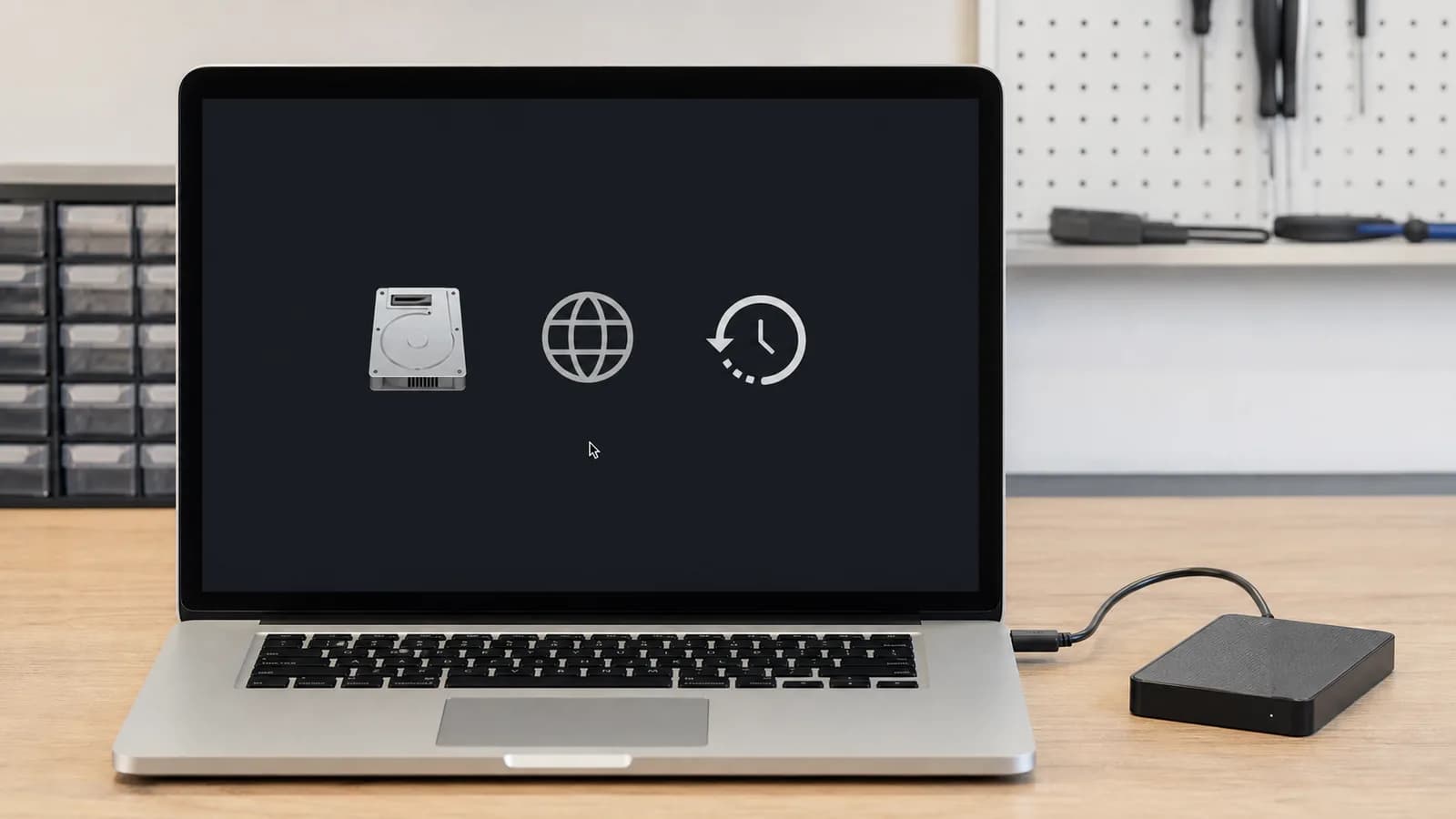
Een macOS-update kan ontbreken omdat uw Mac niet compatibel is, mislukken door opslag of netwerk, of vastlopen tijdens de installatie. Die situaties lijken in Software-update op elkaar maar hebben een andere herstelroute. Noteer daarom model, gewenste macOS-versie en exacte fout voordat u het installatieprogramma opnieuw downloadt.
1. Welke symptomen ziet u?
Kijk of de update niet wordt aangeboden, niet downloadt of pas na de herstart stopt. Controleer daarnaast vrije opslag, voeding en of de Mac normaal kan worden gestart.
- Update verschijnt niet
- Download stopt met fout
- Installatie blijft hangen
- Mac start na update niet volledig
Noteer via ‘Over deze Mac’ het model en de huidige macOS-versie en fotografeer de volledige foutmelding. Leg vast hoeveel ruimte vrij is en of Schijfhulpprogramma eerder waarschuwingen heeft gegeven.
2. Diagnose vóór u iets wijzigt
Vergelijk eerst model en officiële compatibiliteit. Is de versie geschikt, controleer dan opslag en download; komt de Mac niet meer normaal terug, verschuift de aandacht naar veilige modus en macOS-herstel.
Maak een recente Time Machine- of andere geteste back-up en sluit de Mac op betrouwbare voeding aan. Bewaar FileVault- en Apple ID-gegevens voordat u herstel of herinstallatie opent.
3. Veilige stappen in de juiste volgorde
- 01
Controleer model en compatibiliteit
Bekijk ‘Over deze Mac’ en controleer of de gewenste macOS-versie dit model ondersteunt. Een niet-aangeboden versie is niet automatisch een updatefout.
- 02
Maak ruimte en back-up
Controleer vrije opslag en maak een Time Machine- of andere betrouwbare back-up. Verwijder geen systeemmappen om ruimte te forceren.
- 03
Probeer veilige modus
Apple adviseert bij bepaalde installatiefouten een nieuwe poging vanuit veilige modus. De opstartmethode verschilt tussen Apple silicon en Intel.
- 04
Gebruik macOS-herstel gecontroleerd
Als installatie blijft mislukken, controleer de schijf in macOS-herstel en download het installatieprogramma opnieuw via Apple. Herinstallatie zonder wissen kan mogelijk zijn, maar een back-up blijft nodig.
Controleer na een geslaagde update versie, vrije opslag, belangrijke apps en aangesloten apparaten. Verwijder oude installatiebestanden pas wanneer de nieuwe macOS-versie stabiel start.
4. Belangrijk voordat u verdergaat
Download geen aangepaste macOS-installers of patches van onbekende bronnen. Niet-ondersteunde installaties kunnen updates en stabiliteit compliceren.
Niet-officiële patchers kunnen een niet-ondersteunde macOS-versie installeren, maar veranderen de ondersteuning en updatezekerheid. Wis de interne schijf niet als een herinstallatie zonder formatteren nog mogelijk is.
5. Wanneer professionele hulp verstandig is
Laat de Mac beoordelen als Schijfhulpprogramma fouten meldt, FileVault-toegang onduidelijk is of de update al tot een niet-startende Mac heeft geleid.
Hulp bij macOS-updates
De macOS-update veilig laten afronden
Café Digitaal controleert in Utrecht compatibiliteit, opslag, back-up en softwarematige herstelopties. We kiezen een officiële update- of herstelroute en signaleren wanneer opslaghardware verdere diagnose nodig heeft.Veelgestelde vragen
Wat is de eerste veilige stap als macos update lukt niet?
Controleer of de macOS-versie uw Mac ondersteunt, maak een actuele back-up en zorg voor voldoende vrije opslag en stabiele voeding. Herstart en probeer Software-update opnieuw. Bij een beschadigde download verwijdert u alleen het officiële installatieprogramma en downloadt het opnieuw via Apple.
Kan dit een hardwareprobleem zijn?
Dat kan, vooral als het probleem al vóór het besturingssysteem zichtbaar is, een onderdeel verdwijnt of fysieke signalen optreden. Download geen aangepaste macOS-installers of patches van onbekende bronnen. Niet-ondersteunde installaties kunnen updates en stabiliteit compliceren.
Wanneer is professionele computerhulp verstandig?
Laat de Mac beoordelen als Schijfhulpprogramma fouten meldt, FileVault-toegang onduidelijk is of de update al tot een niet-startende Mac heeft geleid.
Officiële bron
De productspecifieke stappen zijn gecontroleerd aan de hand van Apple: fout bij bijwerken of installeren van macOS. Controleer bij gewijzigde schermen of versies altijd de actuele documentatie van de fabrikant.