
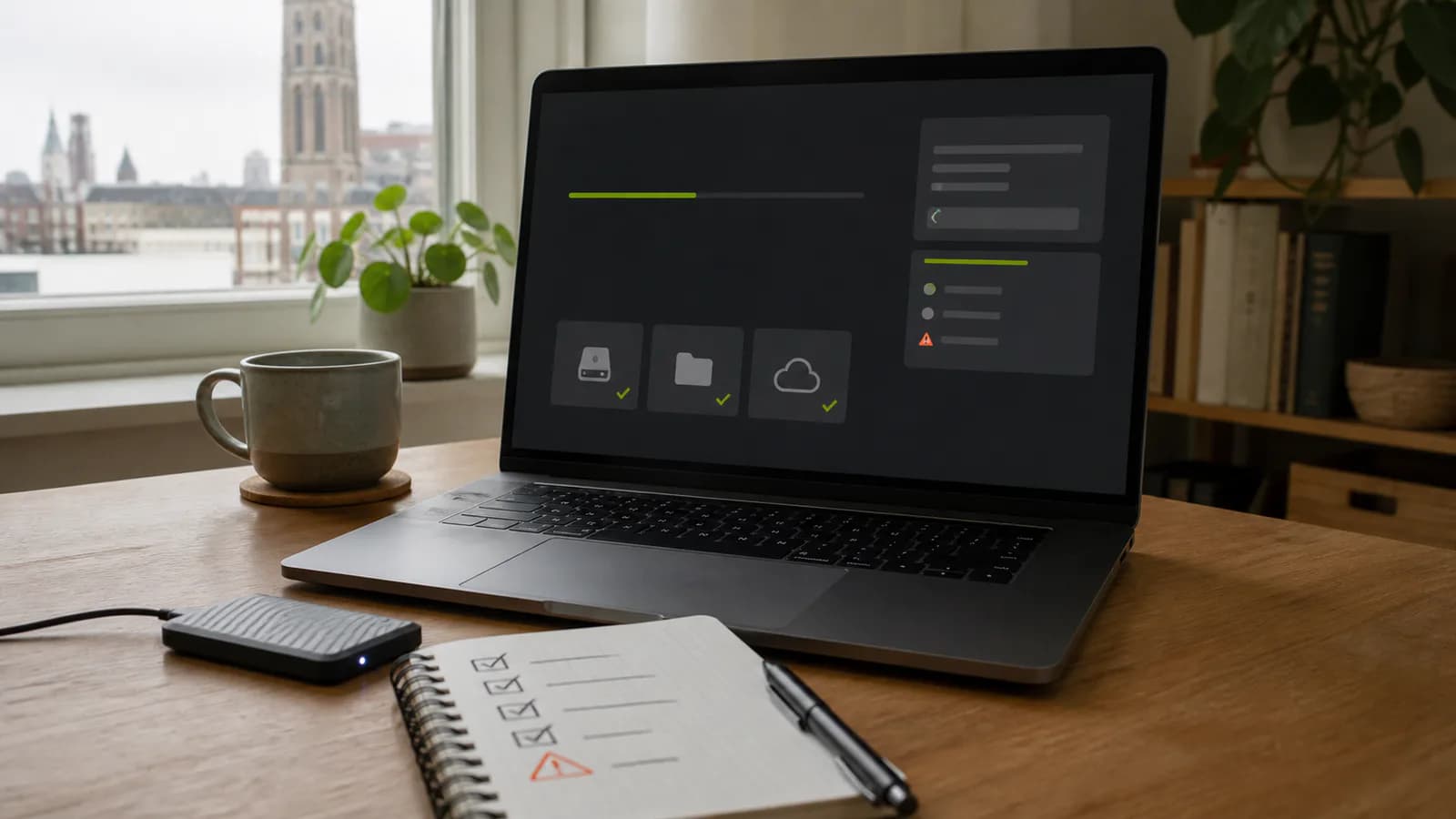
“Windows start niet op” kan vier verschillende problemen betekenen: de computer krijgt geen stroom, het scherm blijft zwart, Windows blijft bij het logo hangen of de herstelomgeving verschijnt. Elk scenario vraagt een andere aanpak. Werk daarom van minst ingrijpend naar meest ingrijpend.
1. Bepaal waar het opstarten stopt
Noteer wat u precies ziet voordat u iets verandert. Maak eventueel met uw telefoon een foto van een foutcode. Let op lampjes, ventilatorgeluid, het logo van de fabrikant, het Windows-logo, een draaiende cirkel en de tekst van een blauw of zwart scherm.
- Geen stroom of laadlampje: dit wijst eerder op voeding of hardware dan op Windows.
- Wel stroom, maar nooit beeld: controleer helderheid, extern scherm en beeldkabel; Windows is mogelijk nog niet gestart.
- Windows-logo of draaiende cirkel: een update, driver of systeembestand kan het opstarten blokkeren.
- Automatisch herstel of BitLocker: Windows RE werkt; kies bewust de minst ingrijpende optie.
2. Begin zonder extra risico
Haal USB-sticks, externe schijven, docks, printers en andere niet-noodzakelijke apparaten los. Laat alleen voeding, toetsenbord, muis en eventueel één beeldscherm aangesloten. Een computer kan proberen vanaf het verkeerde apparaat op te starten of blijven hangen op een problematische randapparaatdriver.
Hoort u tikken uit een harde schijf, verdwijnt de opslag steeds uit het BIOS/UEFI of is de laptop gevallen? Stop dan met herhaald opstarten. Bij een mogelijk defect opslagapparaat kan iedere nieuwe poging de kans op gegevensherstel verkleinen.
Heeft u nog toegang tot Windows of Veilige modus? Kopieer dan eerst onvervangbare documenten, foto’s en administratie naar een aparte schijf of betrouwbare cloudlocatie. Controleer ook of u de BitLocker-herstelsleutel kunt vinden. Die kan nodig zijn om herstelhulpmiddelen of versleutelde bestanden te openen.
Wilt u eerst hulp bij het veiligstellen van leesbare bestanden? Bekijk onze dienst gegevens overzetten en back-up instellen in Utrecht.
3. Open Windows Herstelomgeving
Windows Herstelomgeving (Windows RE) wordt volgens Microsoft vaak automatisch geopend nadat Windows meerdere keren niet correct is gestart. Ziet u Automatisch herstel of Kies een optie, ga dan naar Problemen oplossen → Geavanceerde opties.
Komt Windows nog wel tot het aanmeldscherm? Houd Shift ingedrukt terwijl u via de aan-uitknop Opnieuw opstarten kiest. Als Windows RE niet bereikbaar is, kunt u officiële Windows 11-installatiemedia op een andere werkende pc maken en daarna Mijn pc herstellen kiezen. Verander de opstartvolgorde alleen als u weet welk station u selecteert.
Ga niet verder met een reset of schone installatie als belangrijke gegevens alleen op die versleutelde schijf staan. Zoek de sleutel eerst in het gekoppelde Microsoft-account, werk- of schoolaccount, een afdruk of een opgeslagen bestand.
4. Kies de juiste hersteloptie
Niet iedere knop in Windows RE is een logische eerste stap. Onderstaande volgorde beperkt onnodige wijzigingen. Welke optie past, hangt af van het moment waarop het probleem begon en of een actuele back-up bestaat.
Opstartherstel
Kies Problemen oplossen → Geavanceerde opties → Opstartherstel. Windows controleert automatisch veelvoorkomende problemen die een normale start blokkeren. Dit is doorgaans de eerste hersteloptie wanneer Windows niet start of blijft laden.
Een recente update verwijderen
Begon de storing direct na een update, dan kunt u in Geavanceerde opties Updates verwijderen kiezen. Begin met de meest recente kwaliteitsupdate. Microsoft waarschuwt dat het verwijderen van een beveiligingsupdate risico’s heeft; werk Windows daarom weer bij zodra het systeem stabiel is.
Systeemherstel
Als er een herstelpunt bestaat, kan Systeemherstel systeembestanden en instellingen terugzetten naar een eerdere toestand zonder persoonlijke documenten te wissen. Programma’s, drivers en updates die na het herstelpunt zijn toegevoegd, kunnen wel worden teruggedraaid.
Deze pc opnieuw instellen
Gebruik dit pas als minder ingrijpende opties niet werken en uw gegevens zijn veiliggesteld. Mijn bestanden behouden installeert Windows opnieuw en bewaart persoonlijke bestanden, maar verwijdert apps en instellingen. Alles verwijderen wist ook persoonlijke bestanden. Een optie met de naam “behouden” is geen vervanging voor een gecontroleerde back-up.
Wilt u dat iemand de opties eerst met u beoordeelt? Onze pagina Windows installeren en herstellen in Utrecht legt uit hoe Café Digitaal dit aanpakt.
5. Wat u beter niet doet
- De computer tientallen keren geforceerd uitschakelen terwijl een update of herstelproces nog actief is.
- Willekeurige commando’s uit forums uitvoeren zonder te weten welke schijfletter, partitie of Windows-installatie u wijzigt.
- Een “Windows repair tool” van een onbekende website downloaden of betalen voor een programma dat ernstige fouten belooft te repareren.
- Direct partities verwijderen of Windows schoon installeren voordat belangrijke bestanden en de BitLocker-sleutel zijn gecontroleerd.
- Een vermoedelijk defecte HDD of SSD blijven scannen als de schijf tikt, wegvalt of extreem traag wordt.
6. Wanneer computerhulp verstandig is
Stop met zelf proberen als gegevens onvervangbaar zijn, BitLocker de toegang blokkeert, de opslag soms verdwijnt, Opstartherstel blijft mislukken of u niet zeker weet wat resetten verwijdert. Een korte diagnose vooraf is vaak waardevoller dan meerdere ongerichte herstelpogingen.
Windows-hulp in Utrecht
Laat eerst het opstartprobleem beoordelen
We bespreken het symptoom, de back-upstatus en de minst ingrijpende passende route. Een pc die niet opstart vraagt meestal om hulp op afspraak of aan huis, niet om een remote sessie.Veelgestelde vragen
Waarom start Windows 11 ineens niet meer op?
Veelvoorkomende oorzaken zijn een mislukte update, beschadigde systeembestanden, een problematische driver, te weinig vrije opslag of een defect opslagapparaat. Het punt waarop het opstarten stopt helpt om de oorzaak af te bakenen.
Kan ik Windows 11 herstellen zonder mijn bestanden te wissen?
Vaak zijn Opstartherstel, een update verwijderen of Systeemherstel eerst mogelijk. Ook 'Deze pc opnieuw instellen' heeft een optie om persoonlijke bestanden te behouden, maar apps en instellingen worden dan verwijderd. Een aparte back-up blijft verstandig.
Wat moet ik doen bij een BitLocker-scherm?
Voer niet willekeurig codes in. Zoek de 48-cijferige BitLocker-herstelsleutel via het Microsoft-account of de beheerder die het apparaat heeft ingesteld. Zonder juiste sleutel kan versleutelde data niet worden geopend.
Kan Café Digitaal helpen als Windows helemaal niet start?
Ja, op afspraak kunnen we de opstartstatus onderzoeken, herstelopties beoordelen en waar mogelijk eerst belangrijke gegevens veiligstellen. Omdat remote hulp een werkende Windows- en internetverbinding vereist, is dit meestal geen probleem voor hulp op afstand.
Officiële bronnen
De herstelvolgorde en waarschuwingen in deze handleiding zijn gecontroleerd aan de hand van Microsoft Support: