
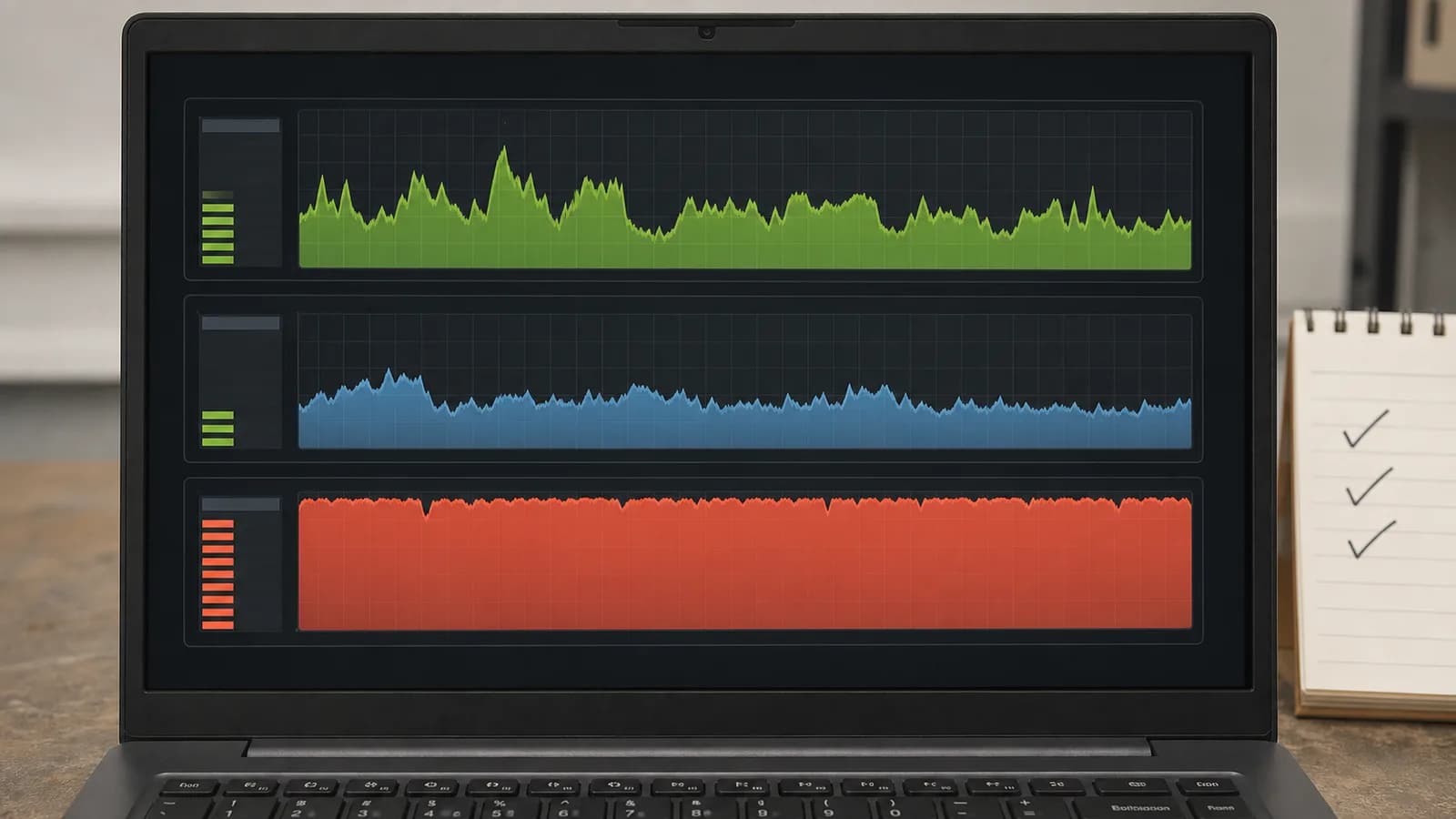
Wanneer een computer steeds vastloopt, is het patroon belangrijker dan de vastloper zelf. Gebeurt het alleen in één programma, tijdens zware belasting of zelfs wanneer Windows niets doet? Die verschillen helpen softwareconflicten, opslagproblemen, geheugenfouten en warmte van elkaar te scheiden.
1. Welke symptomen ziet u?
Noteer of alleen een app niet reageert of dat ook muis, toetsenbord en geluid stoppen. Let op herstarts, blauwe schermen en het moment waarop de klacht terugkomt.
- Alleen één app reageert niet
- Hele computer bevriest
- Vastloper onder videobellen of games
- Freeze gevolgd door blauw scherm
Schrijf tijdstip, geopende programma’s en eventuele foutcode op en controleer daarna Betrouwbaarheidsgeschiedenis. Een terugkerende app- of hardwaremelding is veel bruikbaarder dan alleen ‘de pc liep vast’.
2. Diagnose vóór u iets wijzigt
Begin met het kleinste reproduceerbare scenario. Als één app de storing veroorzaakt, onderzoek die afzonderlijk; als heel Windows vastloopt, worden drivers, systeemlogboeken, opslag en belasting relevanter.
Maak direct een back-up als vastlopers toenemen, bestanden beschadigd raken of de opslag vreemde geluiden maakt. Voer geen langdurige zware tests uit zolang belangrijke gegevens alleen op deze computer staan.
3. Veilige stappen in de juiste volgorde
- 01
Leg het patroon vast
Noteer tijd, geopende apps, aangesloten apparaten en de laatste wijziging. Een terugkerend patroon is belangrijker dan één willekeurige freeze.
- 02
Controleer belasting en betrouwbaarheid
Bekijk Taakbeheer en Betrouwbaarheidsgeschiedenis. Zoek naar dezelfde app-, driver- of Windows-fout rond het tijdstip van vastlopen.
- 03
Test met minimale belasting
Werk tijdelijk zonder onnodige USB-apparaten en opstart-apps. Verander één factor per test zodat een verbetering betekenis heeft.
- 04
Neem hardware-aanwijzingen serieus
Tikgeluiden, opslag die verdwijnt, extreme hitte of geheugenfouten vragen fysieke diagnose. Software opnieuw installeren maskeert dat niet.
Verander één factor en probeer vervolgens bewust dezelfde situatie opnieuw. Zonder reproduceerbare test kan een tijdelijke goede start ten onrechte als oplossing worden gezien.
4. Belangrijk voordat u verdergaat
Veel geforceerde uitschakelingen kunnen open bestanden en het bestandssysteem beschadigen. Gebruik ze alleen wanneer de computer echt nergens meer op reageert.
Herhaald geforceerd uitschakelen kan open bestanden en het bestandssysteem beschadigen. Een reset van Windows maskeert bovendien geen defecte opslag, geheugen- of temperatuurproblemen.
5. Wanneer professionele hulp verstandig is
Vraag hulp bij frequente volledige freezes, stopcodes, opslagwaarschuwingen of wanneer de pc voor werk of belangrijke data nodig is.
Vastlopers laten onderzoeken
Het patroon achter de vastlopers laten vinden
Café Digitaal onderzoekt in Utrecht logboeken, softwarewijzigingen en Windows-belasting om de storing af te bakenen. Bij aanwijzingen voor hardware adviseren we passende verdere diagnose in plaats van een onnodige herinstallatie.Veelgestelde vragen
Wat is de eerste veilige stap als computer loopt steeds vast?
Noteer welke taak actief was en of muis, geluid of Ctrl+Alt+Delete nog reageert. Alleen één vastgelopen app wijst eerder op software; een volledige freeze onder belasting kan ook driver-, hitte-, geheugen- of opslaggerelateerd zijn. Herhaald hard uitschakelen is geen diagnose.
Kan dit een hardwareprobleem zijn?
Dat kan, vooral als het probleem al vóór het besturingssysteem zichtbaar is, een onderdeel verdwijnt of fysieke signalen optreden. Veel geforceerde uitschakelingen kunnen open bestanden en het bestandssysteem beschadigen. Gebruik ze alleen wanneer de computer echt nergens meer op reageert.
Wanneer is professionele computerhulp verstandig?
Vraag hulp bij frequente volledige freezes, stopcodes, opslagwaarschuwingen of wanneer de pc voor werk of belangrijke data nodig is.
Officiële bron
De productspecifieke stappen zijn gecontroleerd aan de hand van Microsoft: onverwachte herstarts en stopcodes. Controleer bij gewijzigde schermen of versies altijd de actuele documentatie van de fabrikant.