
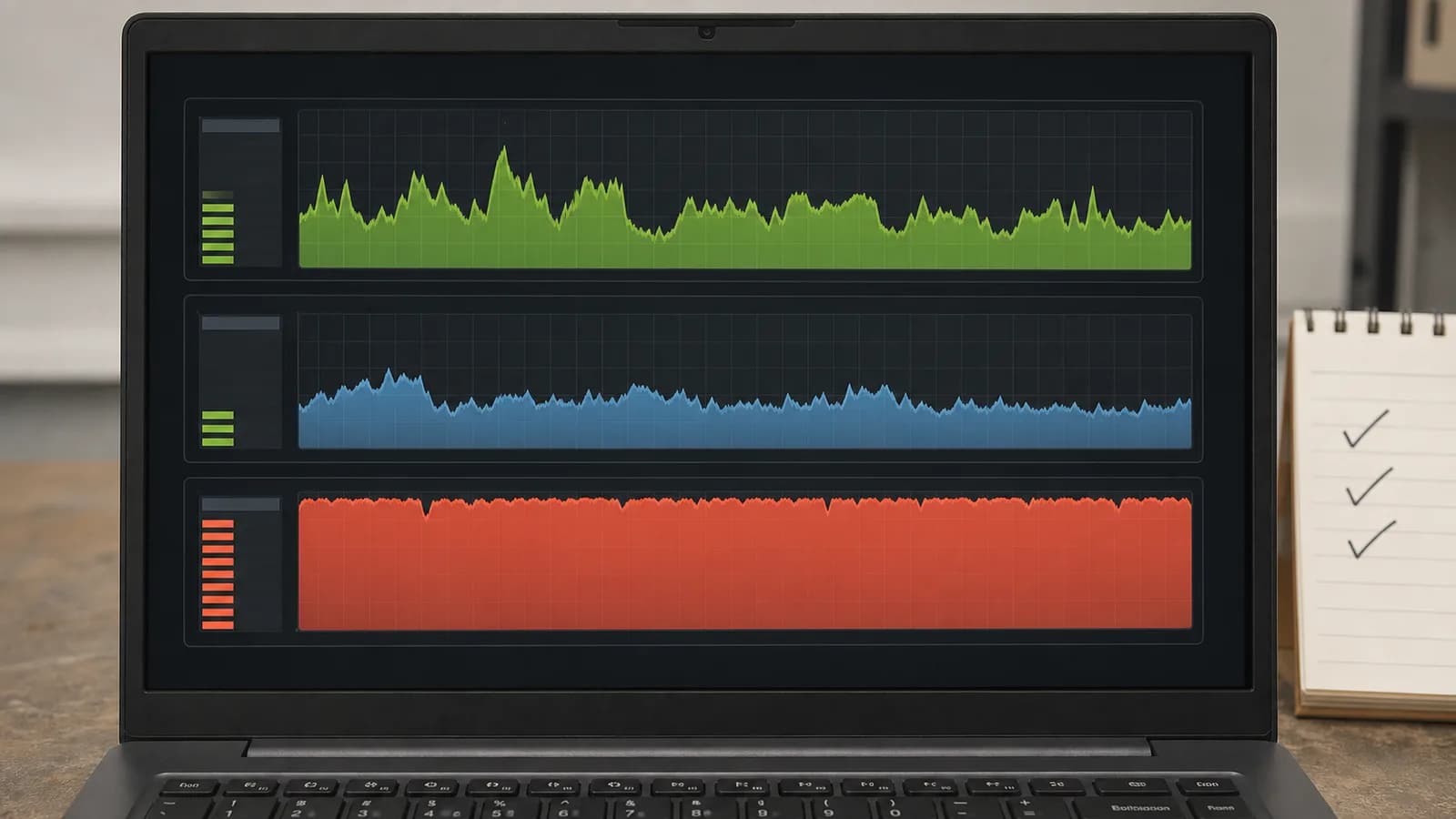
Een trage Windows 11-laptop kan worden afgeremd door opstart-apps, weinig werkgeheugen, een volle schijf of langdurige achtergrondtaken. De klachten lijken op elkaar, maar de oplossing verschilt per knelpunt. Meet daarom tijdens het trage moment wat er volloopt voordat u programma’s verwijdert.
1. Welke symptomen ziet u?
Vergelijk opstarttijd, reactiesnelheid en warmteontwikkeling. Een laptop die alleen met veel browsertabbladen hapert heeft waarschijnlijk een ander knelpunt dan een apparaat dat al vóór het aanmelden minuten wacht.
- Aanmelden duurt minuten
- Schijf staat vaak op 100%
- Browser hapert met meerdere tabbladen
- Laptop wordt heet en de ventilator blijft draaien
Noteer in Taakbeheer de hoogste waarden voor CPU, Geheugen en Schijf en welk proces daarbij hoort. Controleer daarnaast hoeveel vrije ruimte beschikbaar is en welke apps automatisch opstarten.
2. Diagnose vóór u iets wijzigt
De meting koppelt het zichtbare probleem aan een onderdeel: hoge geheugenbelasting leidt tot wisselen naar de schijf, terwijl een voortdurend volle schijf ook door updates of een verouderde drive kan komen. Pak alleen het onderdeel aan dat het patroon verklaart.
Maak een back-up wanneer de laptop ook vastloopt of opslagfouten meldt. Sluit eerst onnodige apps en voer een malwarescan uit voordat u systeeminstellingen of opstartservices wijzigt.
3. Veilige stappen in de juiste volgorde
- 01
Meet tijdens het probleem
Open Taakbeheer en sorteer op CPU, Geheugen en Schijf. Maak een momentopname wanneer de laptop daadwerkelijk traag is.
- 02
Beperk opstart-apps
Schakel alleen herkenbare apps uit die niet direct nodig zijn. Beveiliging, drivers en synchronisatie vragen een bewuste keuze.
- 03
Maak gericht opslag vrij
Gebruik Instellingen → Opslag om categorieën te bekijken. Verwijder tijdelijke bestanden en ongebruikte apps, maar geen onbekende systeemmappen.
- 04
Controleer updates en malware
Rond Windows- en app-updates af en voer een scan uit met Windows-beveiliging. Blijft één component vol belast, onderzoek dan die oorzaak gericht.
Meet na iedere wijziging opnieuw met dezelfde programma’s geopend. Een kortstondig lagere belasting na een herstart is nog geen bewijs dat de structurele vertraging is opgelost.
4. Belangrijk voordat u verdergaat
Een laptop met een defecte opslagdrive, te weinig RAM of thermische problemen wordt niet betrouwbaar snel door alleen software op te schonen.
Een ‘speed booster’ kan tijdelijke bestanden wissen, maar herstelt geen tekort aan RAM, trage harde schijf of koelingsprobleem. Automatische registerwijzigingen voegen bovendien een nieuwe foutbron toe.
5. Wanneer professionele hulp verstandig is
Laat de laptop meten als hij vastloopt, onverwacht uitschakelt of voortdurend 100% schijfbelasting toont zonder duidelijke taak.
Laptop laten opschonen
Vind het echte knelpunt van uw laptop
Café Digitaal meet in Utrecht welke software, opstarttaak of Windows-instelling uw laptop vertraagt. Als de grens bij hardware ligt, krijgt u dat eerlijk te horen voordat u betaalt voor zinloze software-ingrepen.Veelgestelde vragen
Wat is de eerste veilige stap als laptop traag windows 11?
Open Taakbeheer en kijk tijdens de vertraging welk onderdeel structureel hoog belast is. Veel opstart-apps, weinig vrije opslag, 4 GB RAM, achtergrondupdates of een trage harde schijf zijn veelvoorkomende oorzaken. Installeer geen ‘speed booster’; meet eerst het echte knelpunt.
Kan dit een hardwareprobleem zijn?
Dat kan, vooral als het probleem al vóór het besturingssysteem zichtbaar is, een onderdeel verdwijnt of fysieke signalen optreden. Een laptop met een defecte opslagdrive, te weinig RAM of thermische problemen wordt niet betrouwbaar snel door alleen software op te schonen.
Wanneer is professionele computerhulp verstandig?
Laat de laptop meten als hij vastloopt, onverwacht uitschakelt of voortdurend 100% schijfbelasting toont zonder duidelijke taak.
Officiële bron
De productspecifieke stappen zijn gecontroleerd aan de hand van Microsoft: pc-prestaties verbeteren. Controleer bij gewijzigde schermen of versies altijd de actuele documentatie van de fabrikant.