
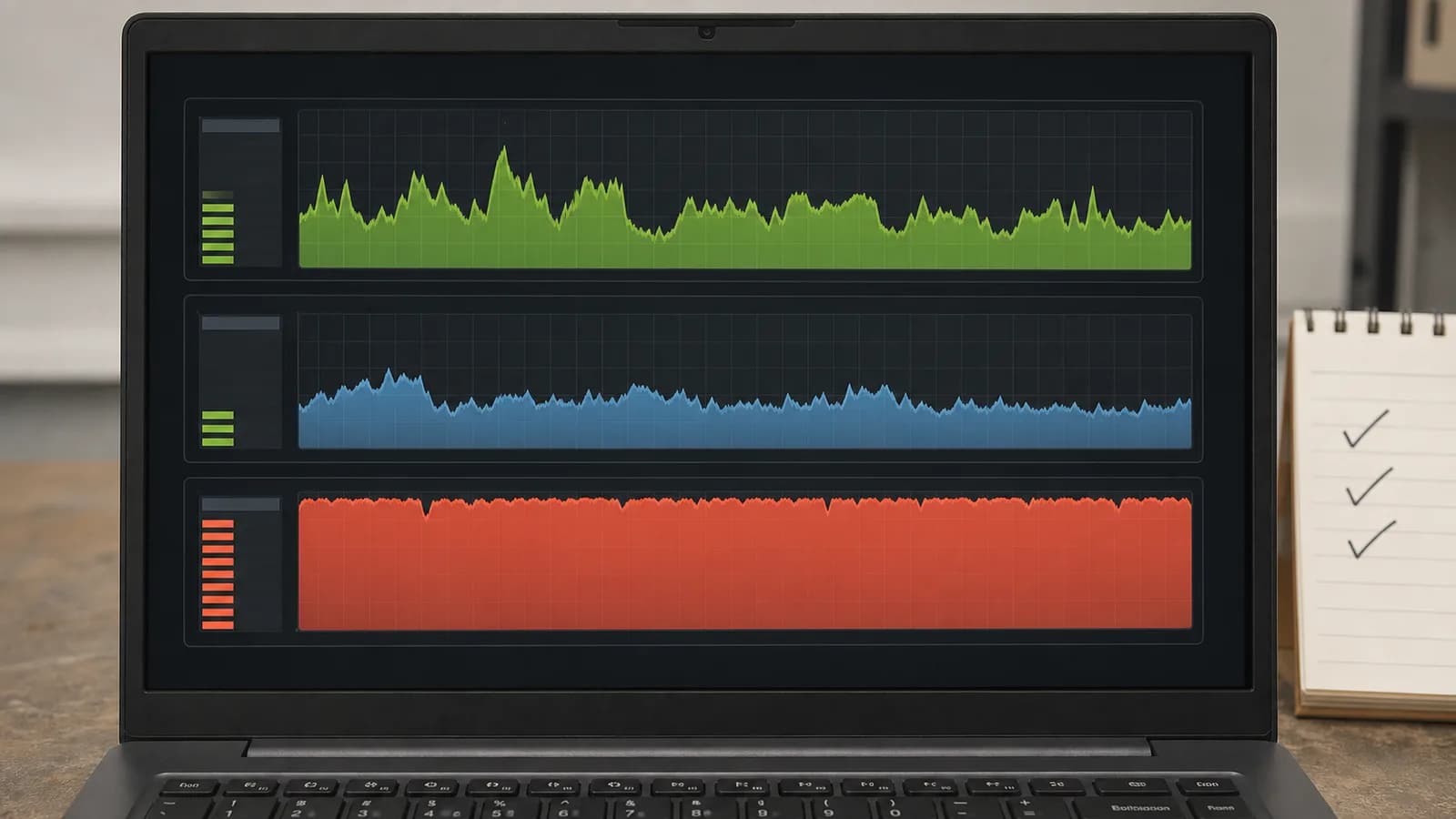
Windows 11 opschonen betekent niet dat zoveel mogelijk bestanden moeten verdwijnen. Het doel is ruimte en rust terugwinnen zonder herstelpunten, persoonlijke gegevens of synchronisatiemappen te beschadigen. Begin daarom met inzicht in opslagcategorieën en opstartbelasting.
1. Welke symptomen ziet u?
Een volle systeemschijf, lange opstarttijd en veel achtergrondapps vragen elk om een andere opruimactie. Kijk eerst welke klacht u wilt oplossen en welke categorie aantoonbaar ruimte of capaciteit gebruikt.
- C:-schijf is bijna vol
- Updates mislukken door ruimtegebrek
- Veel onbekende apps starten mee
- Downloads en tijdelijke bestanden zijn groot
Maak een overzicht van vrije opslagruimte, grote apps en de categorieën in Instellingen → Opslag. Noteer bij opstartproblemen welke apps in Taakbeheer een hoge opstartimpact hebben.
2. Diagnose vóór u iets wijzigt
Gebruik de ingebouwde opslagweergave om tijdelijke bestanden te scheiden van documenten, apps en systeemruimte. Voor snelheid controleert u daarnaast opstart-apps; alleen bestanden verwijderen verlaagt geen blijvende CPU- of geheugenbelasting.
Controleer of OneDrive of een andere synchronisatiedienst volledig klaar is voordat u lokale mappen verwijdert. Maak een back-up van onvervangbare bestanden en laat onbekende Windows-mappen ongemoeid.
3. Veilige stappen in de juiste volgorde
- 01
Bekijk opslag per categorie
Open Systeem → Opslag en wacht tot Windows de verdeling heeft berekend. Zo voorkomt u dat u kleine bestanden wist terwijl een andere categorie het probleem veroorzaakt.
- 02
Behandel Downloads als persoonlijke map
Downloads staat vaak tussen opschoonopties, maar kan facturen, installaties en andere unieke bestanden bevatten. Controleer de inhoud handmatig.
- 03
Verwijder apps via Instellingen
Gebruik Apps → Geïnstalleerde apps. Verwijder alleen software die u herkent en niet gebruikt; noteer licentiegegevens als herinstallatie later nodig kan zijn.
- 04
Stel Opslaginzicht bewust in
Automatische opschoning kan nuttig zijn, maar controleer de regels voor Prullenbak en Downloads. Kies een bewaartermijn die bij uw werkwijze past.
Herstart na het opruimen en controleer vrije ruimte, opstarttijd en de belangrijkste programma’s. Bewaar de prullenbak nog kort totdat duidelijk is dat niets noodzakelijks ontbreekt.
4. Belangrijk voordat u verdergaat
Wis nooit handmatig Windows, Program Files, ProgramData of herstelpartities om ruimte te maken. Dat kan Windows of geïnstalleerde programma’s onbruikbaar maken.
Handmatig wissen in Windows-, ProgramData- of gebruikersprofielmappen kan apps, updates en herstel beschadigen. Ook dubbele-bestanden-tools kunnen zonder inhoudelijke controle verschillende versies ten onrechte verwijderen.
5. Wanneer professionele hulp verstandig is
Laat de opslag controleren wanneer ruimte direct opnieuw verdwijnt, Windows de grootste categorie niet verklaart of de schijf fouten en vertraging vertoont.
Windows veilig laten opschonen
Gericht opschonen zonder belangrijke data te raken
Café Digitaal helpt in Utrecht met veilige opslagcontrole, opstart-apps en ongewenste software. We leggen uit wat wordt verwijderd en maken geen gebruik van ondoorzichtige registercleaners.Veelgestelde vragen
Wat is de eerste veilige stap als computer opschonen windows 11?
Begin in Instellingen → Systeem → Opslag. Bekijk eerst welke categorie werkelijk ruimte gebruikt. Tijdelijke bestanden, ongebruikte apps en Downloads vragen elk een andere beslissing. Maak vóór grote wijzigingen een back-up en verwijder geen mappen handmatig uit Windows of Program Files.
Kan dit een hardwareprobleem zijn?
Dat kan, vooral als het probleem al vóór het besturingssysteem zichtbaar is, een onderdeel verdwijnt of fysieke signalen optreden. Wis nooit handmatig Windows, Program Files, ProgramData of herstelpartities om ruimte te maken. Dat kan Windows of geïnstalleerde programma’s onbruikbaar maken.
Wanneer is professionele computerhulp verstandig?
Laat de opslag controleren wanneer ruimte direct opnieuw verdwijnt, Windows de grootste categorie niet verklaart of de schijf fouten en vertraging vertoont.
Officiële bron
De productspecifieke stappen zijn gecontroleerd aan de hand van Microsoft: schijfruimte vrijmaken. Controleer bij gewijzigde schermen of versies altijd de actuele documentatie van de fabrikant.