
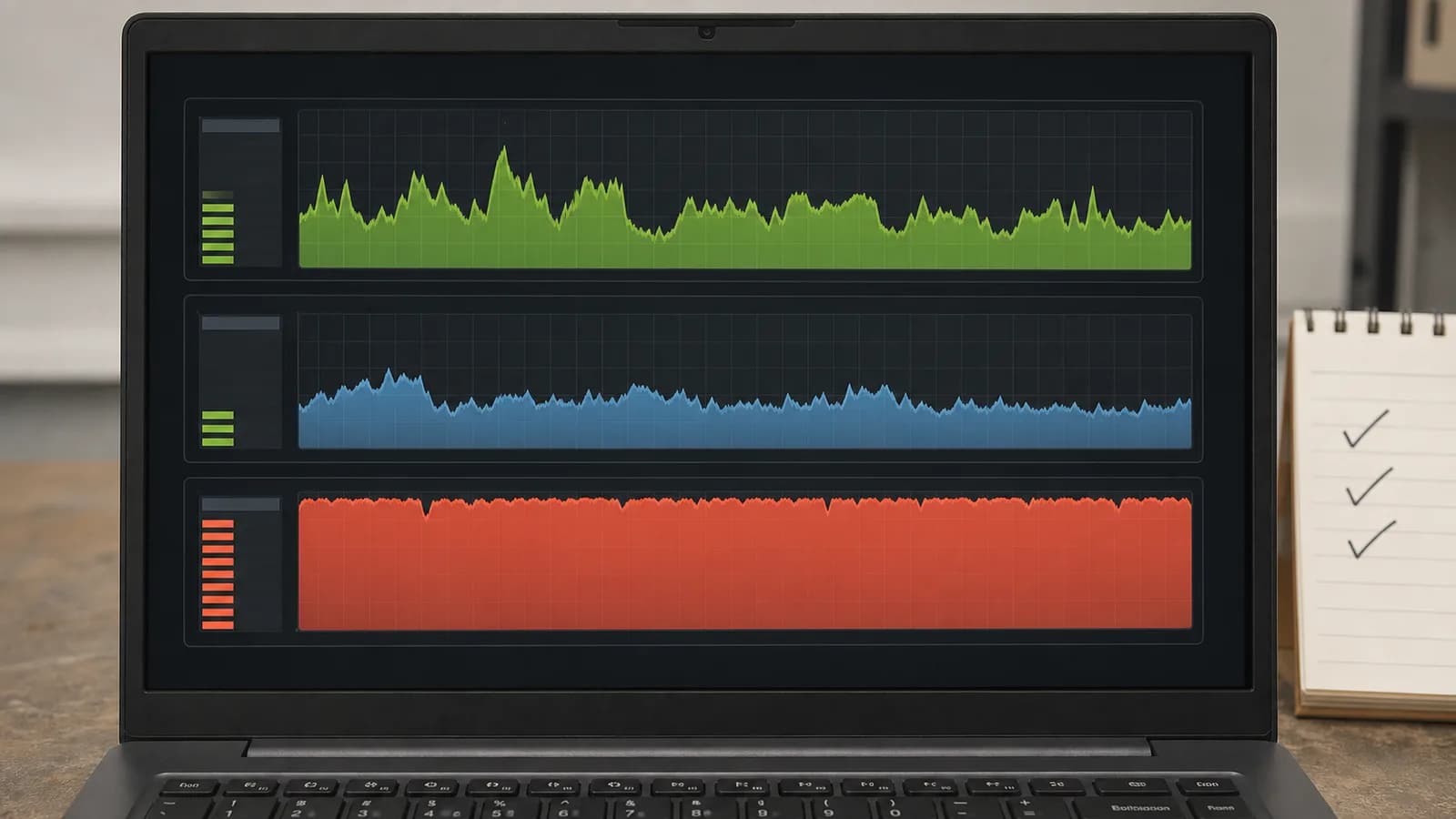
Een trage computer hoeft niet direct vervangen te worden, maar ook niet iedere vertraging is met opschonen te verhelpen. De leeftijd van het apparaat zegt minder dan de combinatie van schijftype, geheugenbelasting, temperatuur en dagelijks gebruik. Een korte meting maakt duidelijk waar verbetering nog realistisch is.
1. Welke symptomen ziet u?
Bepaal welke handeling traag is: opstarten, programma’s openen, internetten of alles tegelijk. Dit voorkomt dat een lokale computervertraging ten onrechte aan wifi wordt toegeschreven, of andersom.
- Alles reageert langzaam
- Alleen opstarten duurt lang
- Alleen internet of browser is traag
- Eén programma veroorzaakt vertraging
Meet de opstarttijd en noteer in Taakbeheer welk onderdeel tijdens de klacht het hoogst staat. Schrijf ook op hoeveel RAM aanwezig is, of de computer een HDD of SSD gebruikt en welke taken u ermee wilt uitvoeren.
2. Diagnose vóór u iets wijzigt
Combineer de prestatiemeting met het gebruiksdoel. Een oude HDD kan de hele computer vertragen, terwijl hoge CPU-belasting door één programma juist een softwaregerichte oplossing mogelijk maakt.
Stel belangrijke gegevens veilig wanneer de computer tikkende geluiden, vastlopers of opslagwaarschuwingen geeft. Installeer geen schoonmaakprogramma’s voordat duidelijk is of de schijf betrouwbaar werkt.
3. Veilige stappen in de juiste volgorde
- 01
Omschrijf een meetbare klacht
Noteer hoe lang opstarten duurt en welke handeling vertraagt. ‘Traag’ zonder scenario is moeilijk te verbeteren.
- 02
Controleer Taakbeheer
Bekijk processen en het tabblad Prestaties. Een structureel volle geheugencapaciteit vraagt iets anders dan een volle of defecte schijf.
- 03
Verminder achtergrondbelasting
Verwijder ongebruikte apps en beperk herkenbare opstartprogramma’s. Laat beveiliging en stuurprogramma’s ongemoeid.
- 04
Beoordeel de hardwaregrens
Een oude harde schijf, zeer weinig RAM of een verouderde processor kan het praktische plafond bepalen. Vergelijk dan gerichte verbetering met vervanging.
Beoordeel niet alleen of Windows sneller start, maar ook of uw normale programma’s stabiel en prettig werken. Alleen dan kunt u een eerlijke vergelijking maken tussen optimaliseren en vervangen.
4. Belangrijk voordat u verdergaat
Gebruik geen register cleaners of éénklik-optimalisatie. Ze geven zelden een controleerbare winst en kunnen instellingen of software beschadigen.
Veel geld uitgeven aan softwareonderhoud is niet zinvol wanneer processor, geheugen of opslag blijvend onder de eisen van uw gebruik liggen. Andersom hoeft een computer met een oplosbare opstartbelasting niet te worden afgeschreven.
5. Wanneer professionele hulp verstandig is
Hulp is verstandig als u de oorzaak niet kunt meten, belangrijke programma’s afhankelijk zijn van de pc of vastlopers en fouten naast de traagheid optreden.
Computer sneller laten maken
Eerst meten, daarna pas investeren
Café Digitaal beoordeelt in Utrecht zowel Windows als de praktische grenzen van uw computer. U krijgt een duidelijk advies over gericht opschonen, een mogelijke hardwarebeoordeling of vervanging.Veelgestelde vragen
Wat is de eerste veilige stap als computer traag wat te doen?
Een trage computer hoeft niet direct vervangen te worden. Bepaal eerst wanneer hij traag is en controleer CPU, geheugen, opslag en opstart-apps in Taakbeheer. Is alleen één programma of website traag, dan ligt de oorzaak mogelijk niet bij de hele computer.
Kan dit een hardwareprobleem zijn?
Dat kan, vooral als het probleem al vóór het besturingssysteem zichtbaar is, een onderdeel verdwijnt of fysieke signalen optreden. Gebruik geen register cleaners of éénklik-optimalisatie. Ze geven zelden een controleerbare winst en kunnen instellingen of software beschadigen.
Wanneer is professionele computerhulp verstandig?
Hulp is verstandig als u de oorzaak niet kunt meten, belangrijke programma’s afhankelijk zijn van de pc of vastlopers en fouten naast de traagheid optreden.
Officiële bron
De productspecifieke stappen zijn gecontroleerd aan de hand van Microsoft: tips voor betere prestaties. Controleer bij gewijzigde schermen of versies altijd de actuele documentatie van de fabrikant.