
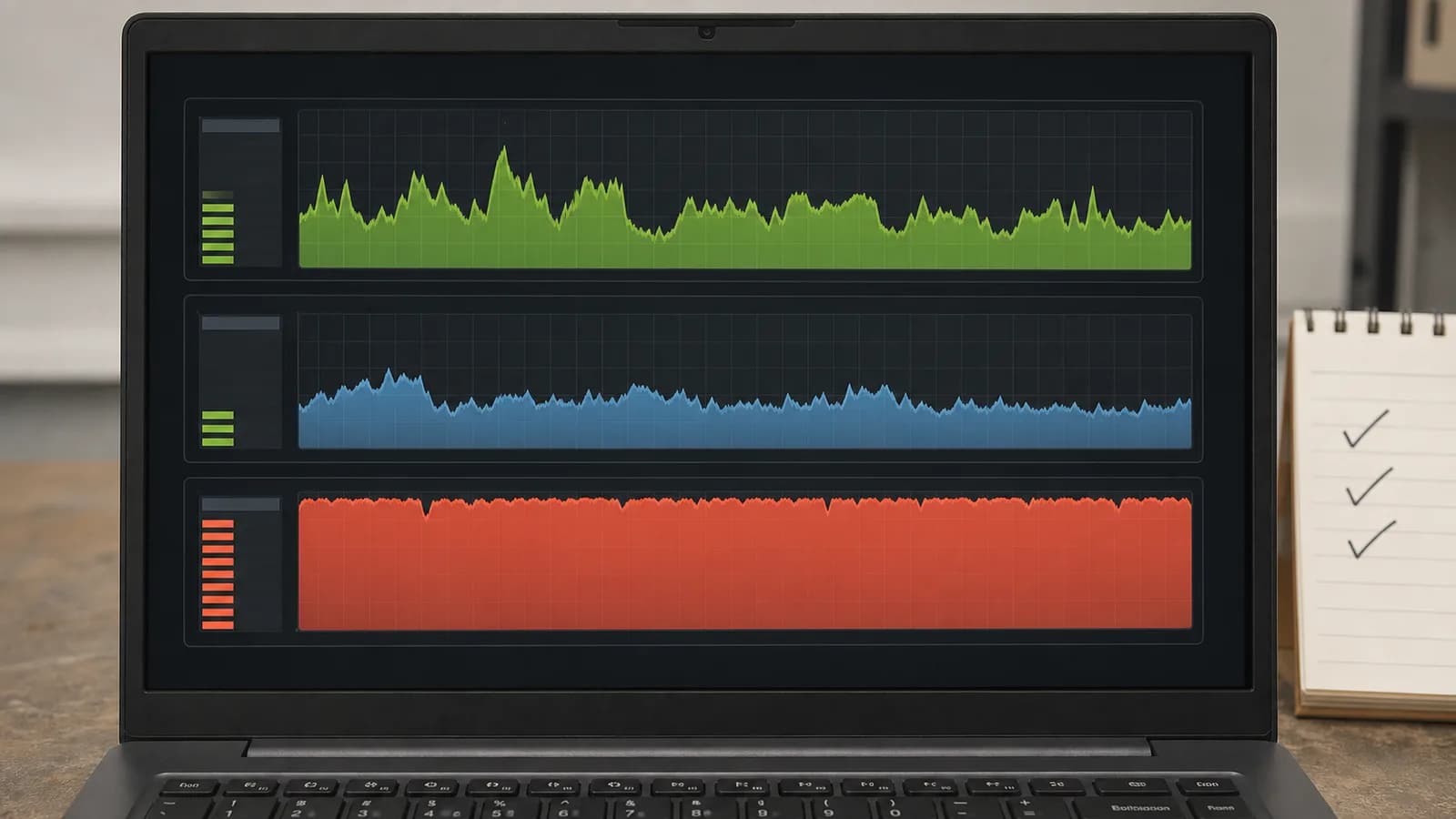
Na een grote Windows-update kan een computer tijdelijk trager zijn doordat indexering, beveiligingscontrole en app-updates tegelijk werken. Blijft de vertraging dagen bestaan, dan is meten belangrijker dan zomaar de update verwijderen. Taakbeheer laat zien of processor, geheugen of opslag werkelijk de beperkende factor is.
1. Welke symptomen ziet u?
Let op wanneer de traagheid begint en of één onderdeel voortdurend zwaar belast wordt. Een lange eerste start na de update is iets anders dan iedere dag 100% schijfgebruik of één app die blijft hangen.
- Schijfgebruik blijft op 100%
- Ventilator draait continu
- Aanmelden duurt veel langer
- Eén programma reageert traag
Maak tijdens de vertraging een schermafbeelding van Taakbeheer, gesorteerd op CPU, Geheugen en Schijf. Noteer ook de naam en installatiedatum van de laatste Windows-update en hoeveel vrije opslagruimte over is.
2. Diagnose vóór u iets wijzigt
Geef normale achtergrondtaken eerst gelegenheid om af te ronden en meet daarna opnieuw. Als steeds hetzelfde proces bovenaan staat, kan de controle zich richten op die app, driver of Windows-service in plaats van op de complete update.
Laat de laptop aangesloten en online, voer één volledige herstart uit en sluit werk af voordat u updates terugdraait. Zorg dat belangrijke bestanden geback-upt zijn wanneer Windows al instabiel reageert.
3. Veilige stappen in de juiste volgorde
- 01
Herstart en laat achtergrondtaken afronden
Een volledige herstart is anders dan afsluiten met Snelle opstart. Laat de pc daarna enige tijd aangesloten en online zodat update- en indexeringstaken kunnen eindigen.
- 02
Meet in Taakbeheer
Sorteer Processen op CPU, Geheugen en Schijf. Noteer welk proces structureel bovenaan staat; verwijder niet zomaar processen met een onbekende systeemnaam.
- 03
Controleer opslag en opstart-apps
Weinig vrije ruimte en veel automatische apps versterken vertraging na een update. Schakel alleen herkenbare niet-essentiële opstart-apps uit.
- 04
Beoordeel driver of update
Als één apparaat of proces na de update fout gaat, controleer de bijbehorende driver. Een recente update verwijderen is een laatste gerichte test, geen algemene snelheidsoptimalisatie.
Vergelijk de belasting na elke aanpassing onder dezelfde omstandigheden. Pas wanneer dezelfde vertraging verdwijnt zonder nieuwe fouten, is aannemelijk dat de oorzaak is gevonden.
4. Belangrijk voordat u verdergaat
Verwijder geen systeemmappen en schakel geen Microsoft-services uit op basis van generieke optimalisatielijsten. Dat kan updates en beveiliging beschadigen.
Generieke optimalisatielijsten schakelen soms noodzakelijke Microsoft-services uit of verwijderen herstelbestanden. Dat kan de updategeschiedenis juist moeilijker herstellen en nieuwe storingen veroorzaken.
5. Wanneer professionele hulp verstandig is
Vraag hulp als de pc dagen later nog constant belast is, programma’s vastlopen of opslagfouten verschijnen. Dan moet de oorzaak worden gemeten in plaats van alleen opgeschoond.
Computer laten opschonen
Meet waarom Windows na de update traag blijft
Café Digitaal onderzoekt in Utrecht welke processen, drivers of opslagproblemen de vertraging veroorzaken. We ruimen gericht op en draaien alleen een update terug wanneer het verband voldoende duidelijk is.Veelgestelde vragen
Wat is de eerste veilige stap als windows 11 langzaam na update?
Geef Windows na een grote update eerst tijd om indexering en optimalisatie af te ronden. Herstart één keer en controleer Taakbeheer op blijvend hoge CPU-, geheugen- of schijfbelasting. Verwijder een update pas als het probleem aantoonbaar direct daarna begon en andere oorzaken zijn uitgesloten.
Kan dit een hardwareprobleem zijn?
Dat kan, vooral als het probleem al vóór het besturingssysteem zichtbaar is, een onderdeel verdwijnt of fysieke signalen optreden. Verwijder geen systeemmappen en schakel geen Microsoft-services uit op basis van generieke optimalisatielijsten. Dat kan updates en beveiliging beschadigen.
Wanneer is professionele computerhulp verstandig?
Vraag hulp als de pc dagen later nog constant belast is, programma’s vastlopen of opslagfouten verschijnen. Dan moet de oorzaak worden gemeten in plaats van alleen opgeschoond.
Officiële bron
De productspecifieke stappen zijn gecontroleerd aan de hand van Microsoft: pc-prestaties verbeteren. Controleer bij gewijzigde schermen of versies altijd de actuele documentatie van de fabrikant.