
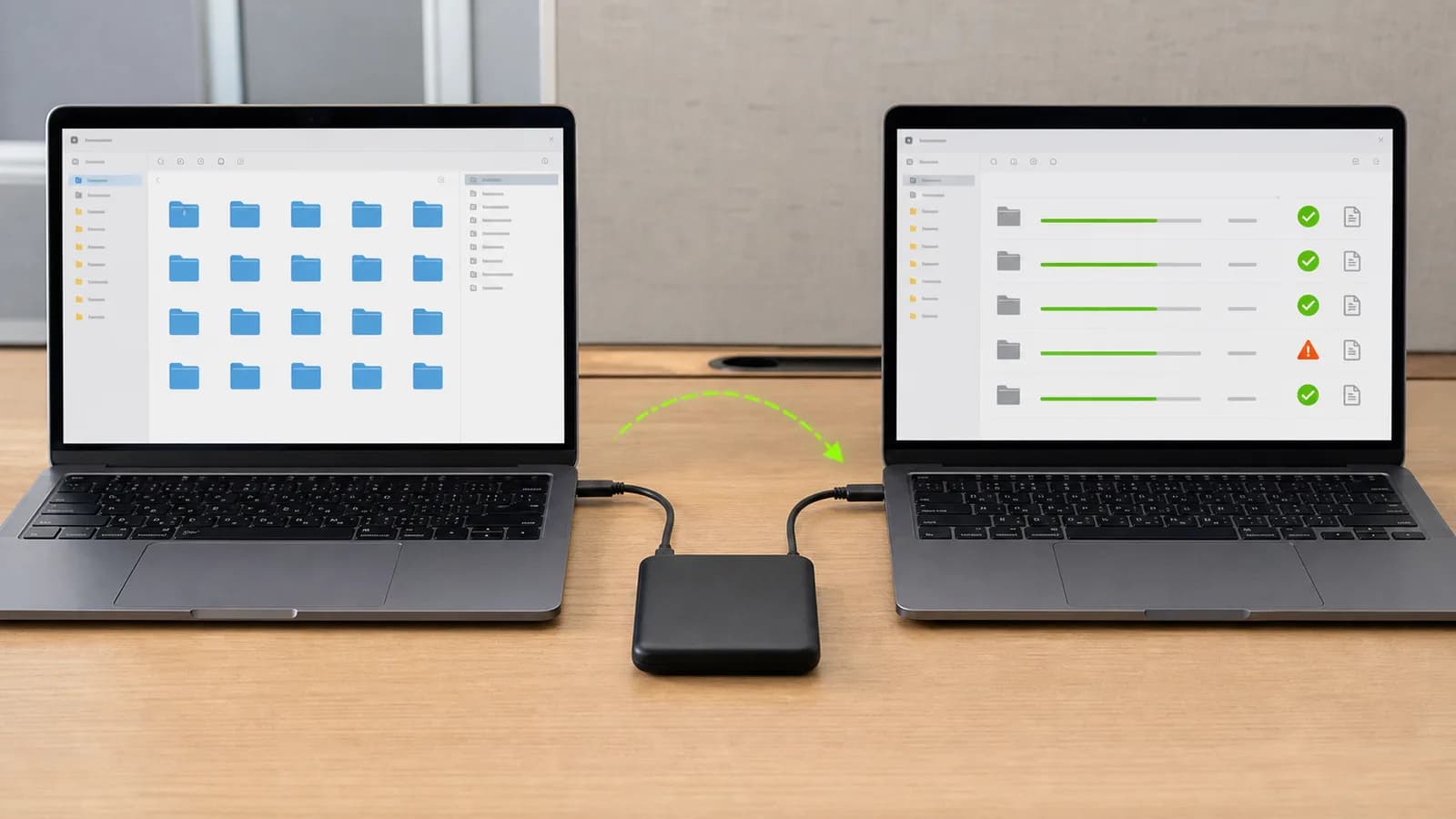
Gegevens overzetten naar een nieuwe laptop is meer dan de map Documenten kopiëren. Foto’s, browserprofielen, lokale e-mail, programmadatabases en mappen buiten het gebruikersprofiel kunnen apart staan. Begin daarom met een inventaris en houd de oude laptop ongewijzigd totdat de nieuwe kopie is gecontroleerd.
1. Welke symptomen ziet u?
Ontbrekende gegevens vallen vaak pas op wanneer een programma wordt geopend. Controleer daarom niet alleen bestandsmappen, maar ook e-mailarchieven, favorieten, wachtwoordbeheer en gegevens van specialistische software.
- Bestanden staan verspreid
- OneDrive bevat maar een deel
- Programma’s moeten opnieuw geïnstalleerd
- Oude opslag is traag of instabiel
Noteer per gegevensbron waar deze nu staat, hoeveel bestanden of opslagruimte het betreft en hoe u de kopie controleert. Leg ook vast welke mappen door OneDrive of een andere cloudservice worden beheerd.
2. Diagnose vóór u iets wijzigt
Scheid cloudgegevens, gewone bestanden en applicatiegegevens. Cloudmappen kunnen opnieuw synchroniseren, bestanden kunnen worden gekopieerd en sommige programma’s hebben een eigen export- of back-upfunctie nodig.
Maak vóór de migratie een afzonderlijke back-up en controleer enkele bestanden rechtstreeks vanaf die kopie. Zorg voor voldoende vrije ruimte op de nieuwe laptop en voorkom dat twee synchronisatiemethoden dezelfde map tegelijk beheren.
3. Veilige stappen in de juiste volgorde
- 01
Maak een data-inventaris
Controleer Bureaublad, Documenten, Afbeeldingen, Downloads, lokale e-mailarchieven en programmamappen met exports. Noteer ook cloudaccounts.
- 02
Kies overdracht per datagroep
Een externe schijf is overzichtelijk voor grote lokale bestanden; cloud is praktisch voor gesynchroniseerde mappen. Gebruik geen enkele methode blind voor alles.
- 03
Kopieer en controleer
Kopieer bestanden en vergelijk mapgrootte en aantallen. Open documenten, foto’s en archieven vanaf de nieuwe locatie.
- 04
Installeer programma’s opnieuw
Kopieer Program Files niet. Download actuele installers via officiële bronnen en activeer met uw geldige account of licentie.
Vergelijk aantallen en mapgroottes en open steekproeven van documenten, foto’s en archieven op de nieuwe laptop. Gebruik de nieuwe omgeving enkele dagen voordat de oude gegevens worden verwijderd.
4. Belangrijk voordat u verdergaat
Als de oude schijf tikt, wegvalt of extreem traag leest, stop dan met massaal kopiëren. Dat kan een datarecovery-situatie zijn.
Knippen en plakken biedt geen veilige terugweg als de overdracht wordt onderbroken. Een groen cloudvinkje bewijst bovendien niet dat alle alleen-lokale bestanden in dezelfde map zijn meegenomen.
5. Wanneer professionele hulp verstandig is
Hulp is verstandig bij lokale Outlook-archieven, meerdere cloudaccounts, versleutelde opslag of een oude pc die niet betrouwbaar blijft werken.
Gegevens laten overzetten
Gegevens verhuizen met een gecontroleerde oude kopie
Café Digitaal inventariseert in Utrecht lokale, cloud- en programmagegevens en zet ze volgens de passende methode over. We controleren de nieuwe laptop voordat de oude omgeving wordt gewist.Veelgestelde vragen
Wat is de eerste veilige stap als gegevens overzetten naar nieuwe laptop?
Breng eerst in kaart waar documenten, foto’s, Downloads, browserdata en lokale e-mail staan. Kies daarna externe opslag, cloud of pc-naar-pc-overdracht. Kopieer in plaats van verplaatsen, controleer aantallen en open steekproeven voordat u de oude laptop wist.
Kan dit een hardwareprobleem zijn?
Dat kan, vooral als het probleem al vóór het besturingssysteem zichtbaar is, een onderdeel verdwijnt of fysieke signalen optreden. Als de oude schijf tikt, wegvalt of extreem traag leest, stop dan met massaal kopiëren. Dat kan een datarecovery-situatie zijn.
Wanneer is professionele computerhulp verstandig?
Hulp is verstandig bij lokale Outlook-archieven, meerdere cloudaccounts, versleutelde opslag of een oude pc die niet betrouwbaar blijft werken.
Officiële bron
De productspecifieke stappen zijn gecontroleerd aan de hand van Microsoft: bestanden naar een nieuwe pc verplaatsen. Controleer bij gewijzigde schermen of versies altijd de actuele documentatie van de fabrikant.