
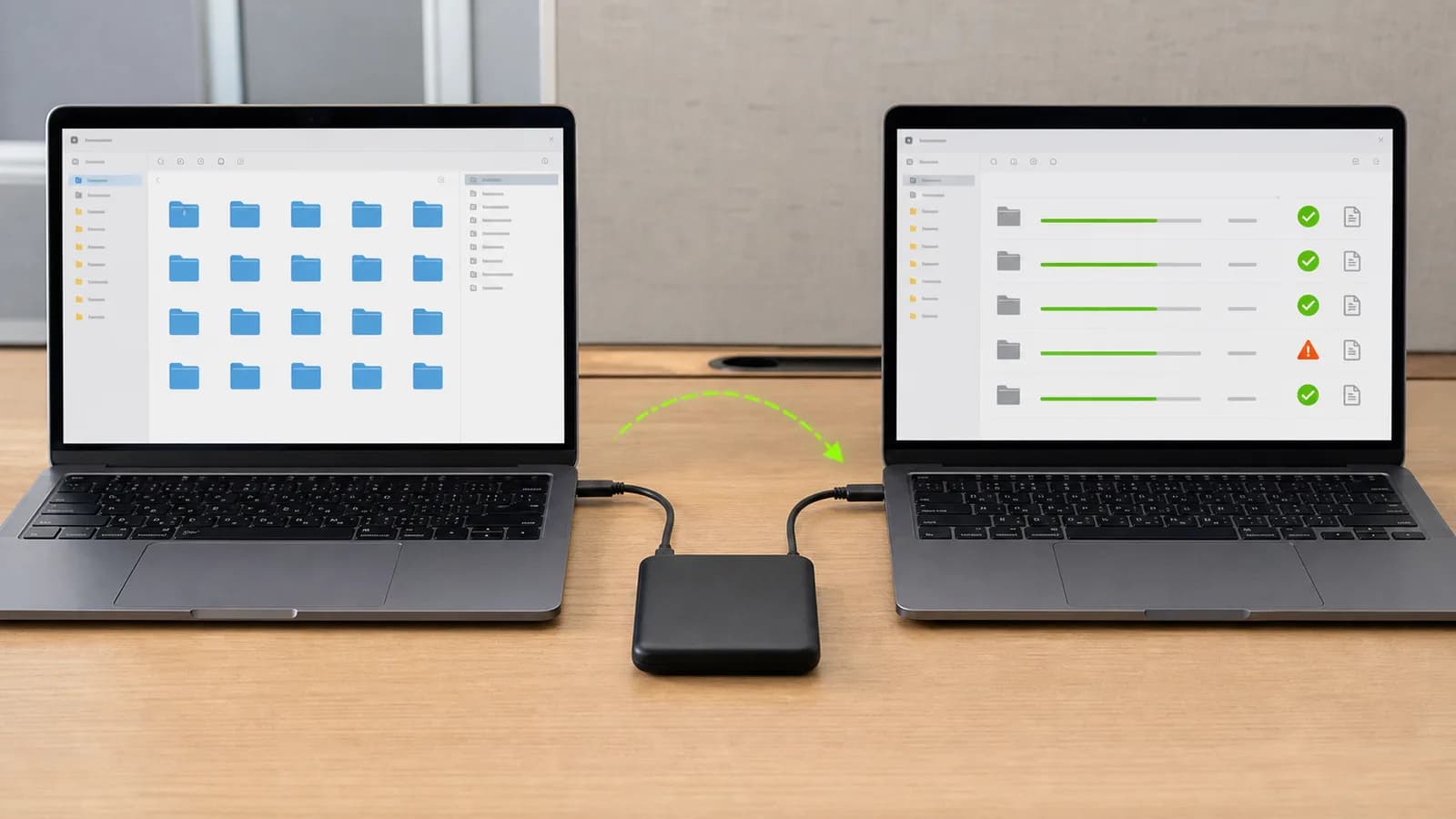
Een nieuwe Windows 11-laptop is pas klaar wanneer updates, beveiliging, accounts, back-up en dagelijkse apparaten zijn getest. De eerste installatiewizard regelt slechts een deel daarvan. Maak vooraf keuzes over Microsoft-account, OneDrive en gegevensoverdracht zodat bestanden niet onverwacht dubbel of alleen online terechtkomen.
1. Welke symptomen ziet u?
Veel problemen worden pas zichtbaar na de eerste aanmelding: ontbrekende updates, verkeerde taal, onduidelijke OneDrive-mappen of apparaten zonder driver. Loop de installatie daarom in vaste controleblokken na.
- Meerdere Microsoft-accounts mogelijk
- Proefversies en fabrikantapps aanwezig
- Bestanden moeten van oude pc
- Printer en e-mail moeten mee
Maak vóór de overstap een lijst van benodigde programma’s, e-mailaccounts, printers, browsergegevens en mappen op de oude laptop. Noteer welke licenties en tweestapsverificatie nodig zijn.
2. Diagnose vóór u iets wijzigt
Richt eerst Windows en het hoofdaccount correct in, werk daarna updates en beveiliging af en migreer pas vervolgens gegevens en apps. Zo is bij een probleem duidelijk in welke installatiefase het ontstond.
Houd de oude laptop en een geteste back-up beschikbaar. Kies bewust of Bureaublad, Documenten en Afbeeldingen via OneDrive worden beschermd voordat u grote hoeveelheden bestanden kopieert.
3. Veilige stappen in de juiste volgorde
- 01
Leg account en herstel vast
Kies het account dat de eigenaar van het apparaat moet zijn. Bewaar herstelmethoden en BitLocker-sleutel op een veilige, aparte plek.
- 02
Rond updates af
Voer Windows Update uit tot geen essentiële updates meer worden aangeboden. Controleer daarna Apparaatbeheer en basisfuncties.
- 03
Installeer alleen benodigde software
Gebruik officiële websites of Microsoft Store en uw eigen geldige licenties. Vermijd bundels en goedkope activators.
- 04
Zet data over en test back-up
Kopieer documenten, foto’s en lokale archieven gecontroleerd. Open steekproefsgewijs bestanden en stel daarna automatische back-up in.
Test na inrichting opnieuw opstarten, wifi, geluid, camera, printer, e-mail en een bestand uit de back-up. Wis de oude laptop pas wanneer alle noodzakelijke gegevens en herstelmogelijkheden zijn gecontroleerd.
4. Belangrijk voordat u verdergaat
Wis de oude laptop niet voordat u minimaal enkele dagen hebt gecontroleerd dat bestanden, e-mail, licenties en back-up op de nieuwe pc compleet zijn.
Direct alles automatisch laten synchroniseren kan dubbele mappen of een volle OneDrive-opslag veroorzaken. Een fabrieksreset van de oude laptop is onomkeerbaar zodra lokale gegevens ontbreken.
5. Wanneer professionele hulp verstandig is
Installatiehulp voorkomt verwarring bij meerdere accounts, lokale Outlook-archieven, OneDrive, printers en data van een oude pc.
Nieuwe laptop laten installeren
Uw nieuwe laptop gebruiksklaar en controleerbaar instellen
Café Digitaal richt in Utrecht Windows 11, updates, accounts, beveiliging en benodigde software in. We stemmen OneDrive en gegevensoverdracht af op uw situatie en testen de belangrijkste apparaten.Veelgestelde vragen
Wat is de eerste veilige stap als nieuwe laptop installeren windows 11?
Sluit de laptop aan op stroom, kies bewust het Microsoft- of organisatieaccount en rond Windows Update volledig af. Verwijder alleen herkenbare proefsoftware. Installeer programma’s via officiële bronnen, zet bestanden gecontroleerd over en stel direct een back-up in.
Kan dit een hardwareprobleem zijn?
Dat kan, vooral als het probleem al vóór het besturingssysteem zichtbaar is, een onderdeel verdwijnt of fysieke signalen optreden. Wis de oude laptop niet voordat u minimaal enkele dagen hebt gecontroleerd dat bestanden, e-mail, licenties en back-up op de nieuwe pc compleet zijn.
Wanneer is professionele computerhulp verstandig?
Installatiehulp voorkomt verwarring bij meerdere accounts, lokale Outlook-archieven, OneDrive, printers en data van een oude pc.
Officiële bron
De productspecifieke stappen zijn gecontroleerd aan de hand van Microsoft: Windows 11 installeren. Controleer bij gewijzigde schermen of versies altijd de actuele documentatie van de fabrikant.