
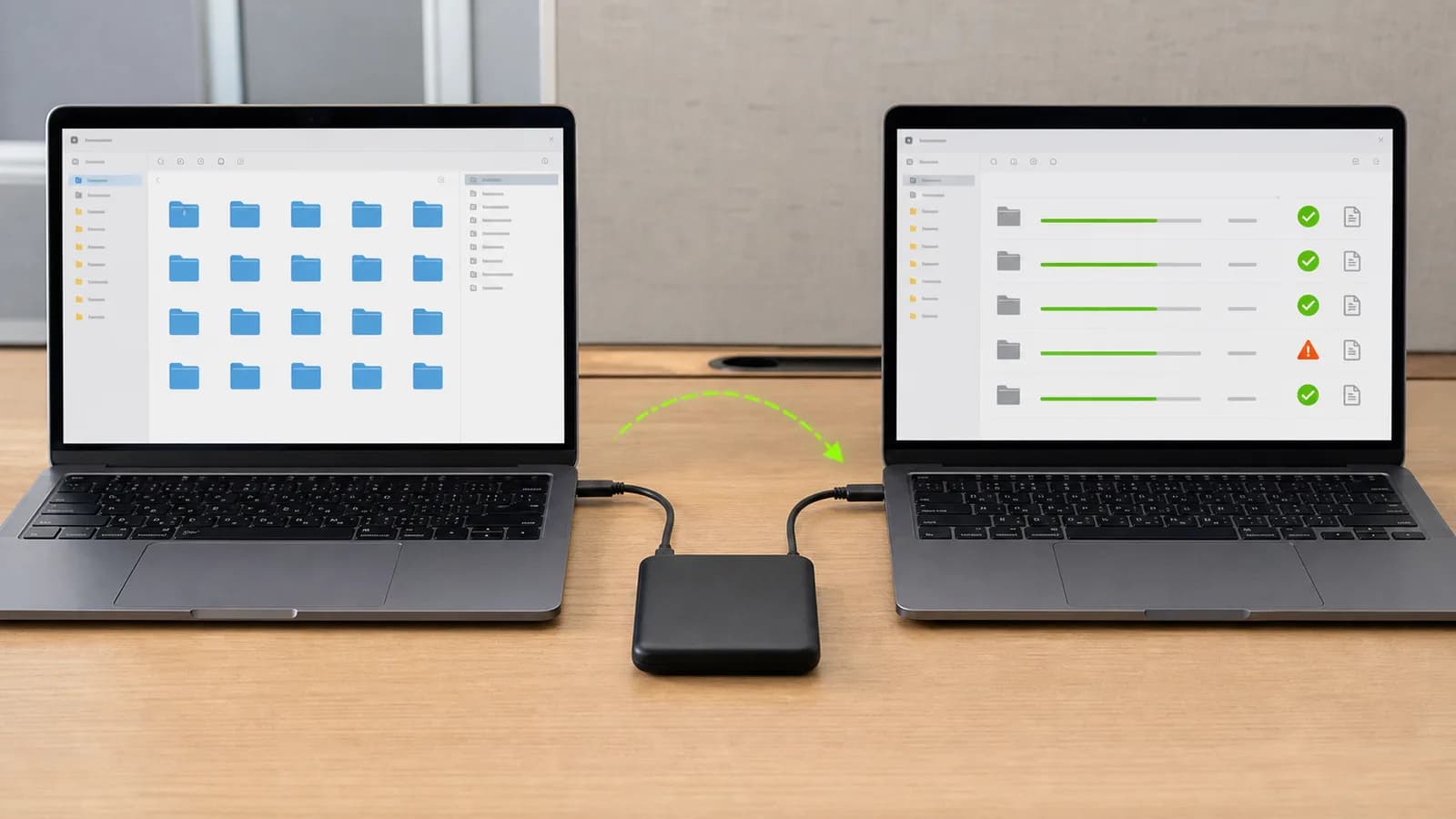
Een Windows 11-back-up op een externe schijf is pas betrouwbaar wanneer duidelijk is welke mappen worden gekopieerd en of bestanden ook teruggelezen kunnen worden. Alleen de schijf aangesloten laten geeft geen zekerheid. Kies een methode, voer de eerste back-up uit en test daarna een herstelvoorbeeld.
1. Welke symptomen ziet u?
Controleer of de back-uptaak werkelijk is voltooid, hoeveel ruimte de externe schijf nog heeft en of recente bestanden aanwezig zijn. Een oude succesvolle datum kan betekenen dat latere wijzigingen nooit zijn meegenomen.
- Alleen handmatige losse kopieën
- Externe schijf blijft permanent aangesloten
- Back-upstatus nooit gecontroleerd
- Belangrijke mappen staan buiten bibliotheken
Noteer naam en capaciteit van de externe schijf, gekozen back-upmethode, laatste succesvolle uitvoering en opgenomen mappen. Open enkele documenten en foto’s rechtstreeks vanuit de back-up als controle.
2. Diagnose vóór u iets wijzigt
Bepaal eerst het doel: persoonlijke bestanden herstellen of de hele Windows-installatie terugzetten. Bestandsgeschiedenis, handmatige kopie en systeemimage bieden verschillende herstelmogelijkheden en mogen niet als hetzelfde worden behandeld.
Gebruik een schijf met voldoende vrije ruimte en koppel hem na de back-up veilig los. Controleer bij BitLocker of ook de herstelcode buiten de computer beschikbaar is.
3. Veilige stappen in de juiste volgorde
- 01
Kies passende capaciteit
Tel de gebruikte ruimte van belangrijke data en reserveer ruimte voor meerdere versies. Een back-upschijf die direct volloopt biedt weinig historie.
- 02
Selecteer de juiste mappen
Controleer Documenten, Bureaublad, Foto’s en afwijkende werkmappen. Cloudmappen kunnen alleen-online bestanden bevatten die niet lokaal worden gekopieerd.
- 03
Laat een eerste back-up voltooien
Sluit de laptop aan op stroom en onderbreek de eerste grote kopie niet. Controleer daarna datum, status en eventuele uitgesloten bestanden.
- 04
Test herstel en bewaar apart
Herstel enkele bestanden naar een tijdelijke andere map en open ze. Koppel de schijf daarna veilig los en bewaar hem niet permanent naast de pc.
Maak een klein testbestand, voer opnieuw een back-up uit en herstel dat bestand naar een andere map. Plan daarna een herhaling en controleer periodiek de datum en leesbaarheid.
4. Belangrijk voordat u verdergaat
Synchronisatie is geen volledige back-up: verwijderingen en versleutelde bestanden kunnen synchroniseren. Gebruik versies en een fysiek of logisch gescheiden kopie.
Een permanent aangesloten back-upschijf kan bij malware, ransomware, stroomproblemen of een verkeerde verwijderactie tegelijk met de computer worden geraakt. Eén kopie op één locatie is daarom geen volledige back-upstrategie.
5. Wanneer professionele hulp verstandig is
Laat een back-upplan instellen wanneer data over meerdere accounts en schijven verspreid is of herstel zonder experimenteren belangrijk is.
Back-up laten instellen
Een back-up maken die u ook kunt terugzetten
Café Digitaal helpt in Utrecht de juiste Windows-back-upmethode kiezen, de externe schijf instellen en een hersteltest uitvoeren. U weet daarna wat wel en niet in de back-up staat.Veelgestelde vragen
Wat is de eerste veilige stap als windows 11 backup maken op externe harde schijf?
Gebruik een externe schijf die niet uw enige opslaglocatie is. Kies Bestandsgeschiedenis of een betrouwbare back-upmethode, neem de juiste bibliotheken op en test of u een bestand naar een andere locatie kunt terugzetten. Laat de schijf niet permanent aangesloten als bescherming tegen ransomware belangrijk is.
Kan dit een hardwareprobleem zijn?
Dat kan, vooral als het probleem al vóór het besturingssysteem zichtbaar is, een onderdeel verdwijnt of fysieke signalen optreden. Synchronisatie is geen volledige back-up: verwijderingen en versleutelde bestanden kunnen synchroniseren. Gebruik versies en een fysiek of logisch gescheiden kopie.
Wanneer is professionele computerhulp verstandig?
Laat een back-upplan instellen wanneer data over meerdere accounts en schijven verspreid is of herstel zonder experimenteren belangrijk is.
Officiële bron
De productspecifieke stappen zijn gecontroleerd aan de hand van Microsoft: back-up met Bestandsgeschiedenis. Controleer bij gewijzigde schermen of versies altijd de actuele documentatie van de fabrikant.