
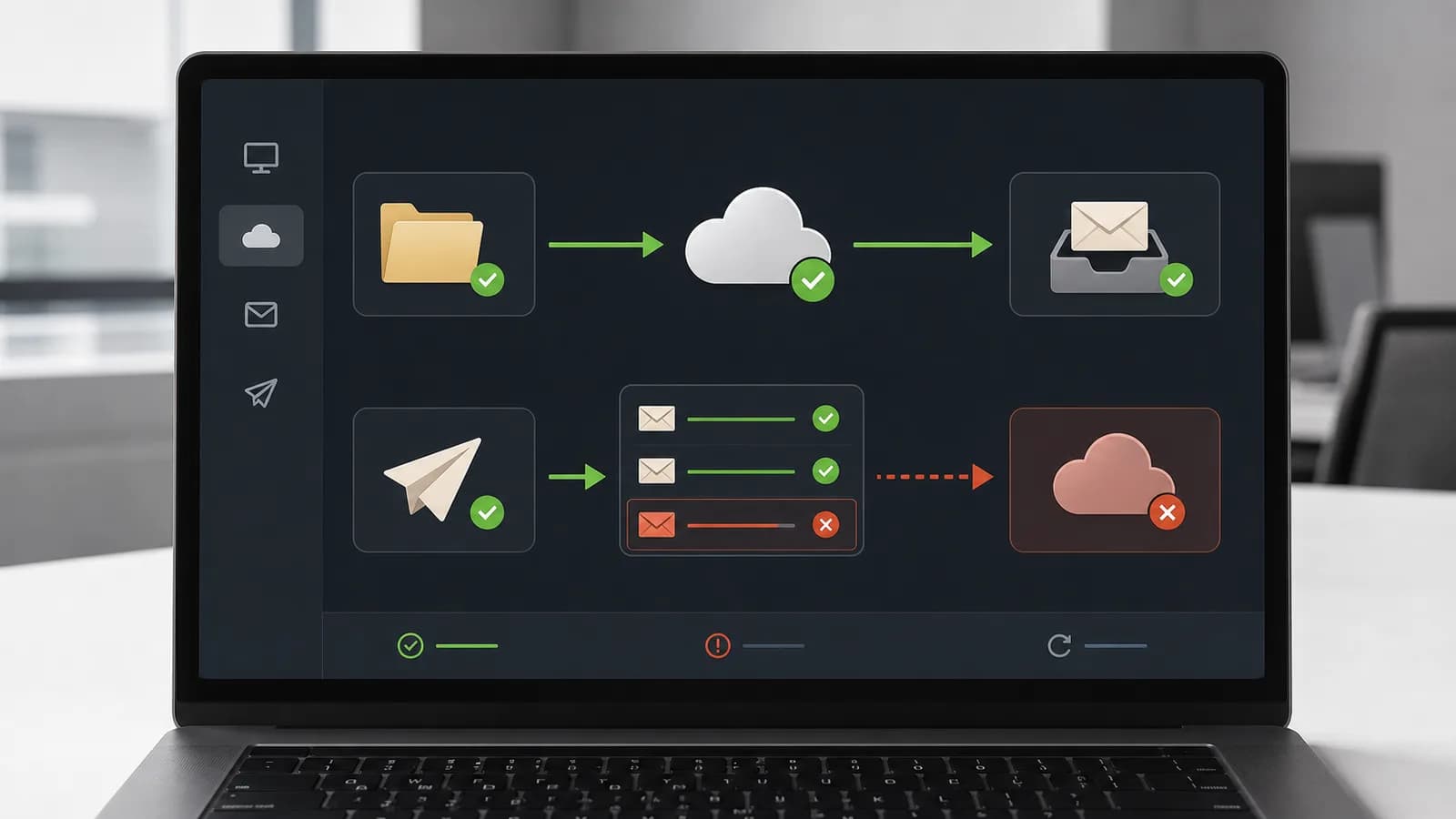
Microsoft 365 op een nieuwe laptop installeren begint bij het juiste account en de juiste licentie, niet bij een willekeurige download. Privé- en werkaccounts kunnen hetzelfde e-mailadres lijken te gebruiken maar andere beheerregels hebben. Controleer daarom eerst eigendom, abonnement en bestaande gegevens.
1. Welke symptomen ziet u?
Problemen ontstaan vaak bij aanmelden, licentieactivatie of het terugvinden van Outlook- en OneDrive-gegevens. Noteer in welke fase de installatie stopt en welke accountnaam rechtsboven wordt getoond.
- Installatieknop ontbreekt
- Verkeerd account heeft geen licentie
- Office vraagt steeds om activering
- Proefversie conflicteert met abonnement
Controleer via het officiële Microsoft-account welke licentie actief is en voor hoeveel apparaten. Maak een lijst van benodigde Office-apps, Outlook-archieven, sjablonen en OneDrive-mappen van de oude laptop.
2. Diagnose vóór u iets wijzigt
Scheid installatie van gegevensmigratie. Eerst moeten de juiste apps geactiveerd zijn; pas daarna kunt u controleren welke documenten en mailboxen automatisch synchroniseren en welke lokale bestanden apart moeten worden overgezet.
Verwijder voorgeïnstalleerde Office-versies alleen wanneer ze de juiste installatie aantoonbaar blokkeren. Bewaar herstelmethoden voor tweestapsverificatie en houd de oude laptop beschikbaar totdat alles is gecontroleerd.
3. Veilige stappen in de juiste volgorde
- 01
Identificeer het licentieaccount
Controleer op account.microsoft.com of de Microsoft 365-licentie zichtbaar is. Werk- of schoollicenties worden vaak via een organisatieportal beheerd.
- 02
Verwijder conflicterende versies
Een vooraf geïnstalleerde proefversie kan verwarring geven. Verwijder alleen de Office-editie waarvan u zeker weet dat die niet nodig is.
- 03
Installeer vanaf de officiële bron
Download via de Microsoft-account- of organisatieportal. Gebruik geen goedkope productcodes van onbekende marktplaatsen of aangepaste installers.
- 04
Controleer apps, updates en opslag
Open Word of Outlook, controleer Account → Productgegevens en voer Office-updates uit. Stel OneDrive pas in nadat duidelijk is welke mappen moeten synchroniseren.
Open na installatie Word, Excel, Outlook en OneDrive afzonderlijk en controleer account en activatiestatus. Test vervolgens één document, één e-mail en één gesynchroniseerd bestand voordat de oude laptop wordt gewist.
4. Belangrijk voordat u verdergaat
Koop of installeer geen illegale activator. Die vormt een beveiligingsrisico en kan Office of Windows later blokkeren.
Een geslaagde Office-installatie betekent niet dat lokale Outlook-archieven, sjablonen of bestanden automatisch zijn verhuisd. Controleer die gegevensbronnen afzonderlijk.
5. Wanneer professionele hulp verstandig is
Hulp is nuttig bij meerdere accounts, zakelijke tenantlicenties, oude PST-bestanden of als de nieuwe laptop bestaande mail en bestanden moet overnemen.
Nieuwe laptop laten installeren
Microsoft 365 compleet overzetten naar uw nieuwe laptop
Café Digitaal helpt in Utrecht met het juiste Microsoft-account, installatie, activatie en controle van Outlook en OneDrive. We houden de oude omgeving intact totdat de noodzakelijke gegevens op de nieuwe laptop werken.Veelgestelde vragen
Wat is de eerste veilige stap als microsoft 365 installeren op nieuwe laptop?
Meld u aan op de officiële Microsoft-accountpagina met het account waaraan het abonnement of de licentie is gekoppeld. Verwijder conflicterende proefversies, installeer de juiste editie en controleer activatie in een Office-app. Deel nooit uw wachtwoord of verificatiecode met een helper.
Kan dit een hardwareprobleem zijn?
Dat kan, vooral als het probleem al vóór het besturingssysteem zichtbaar is, een onderdeel verdwijnt of fysieke signalen optreden. Koop of installeer geen illegale activator. Die vormt een beveiligingsrisico en kan Office of Windows later blokkeren.
Wanneer is professionele computerhulp verstandig?
Hulp is nuttig bij meerdere accounts, zakelijke tenantlicenties, oude PST-bestanden of als de nieuwe laptop bestaande mail en bestanden moet overnemen.
Officiële bron
De productspecifieke stappen zijn gecontroleerd aan de hand van Microsoft: Office-installatieproblemen. Controleer bij gewijzigde schermen of versies altijd de actuele documentatie van de fabrikant.