
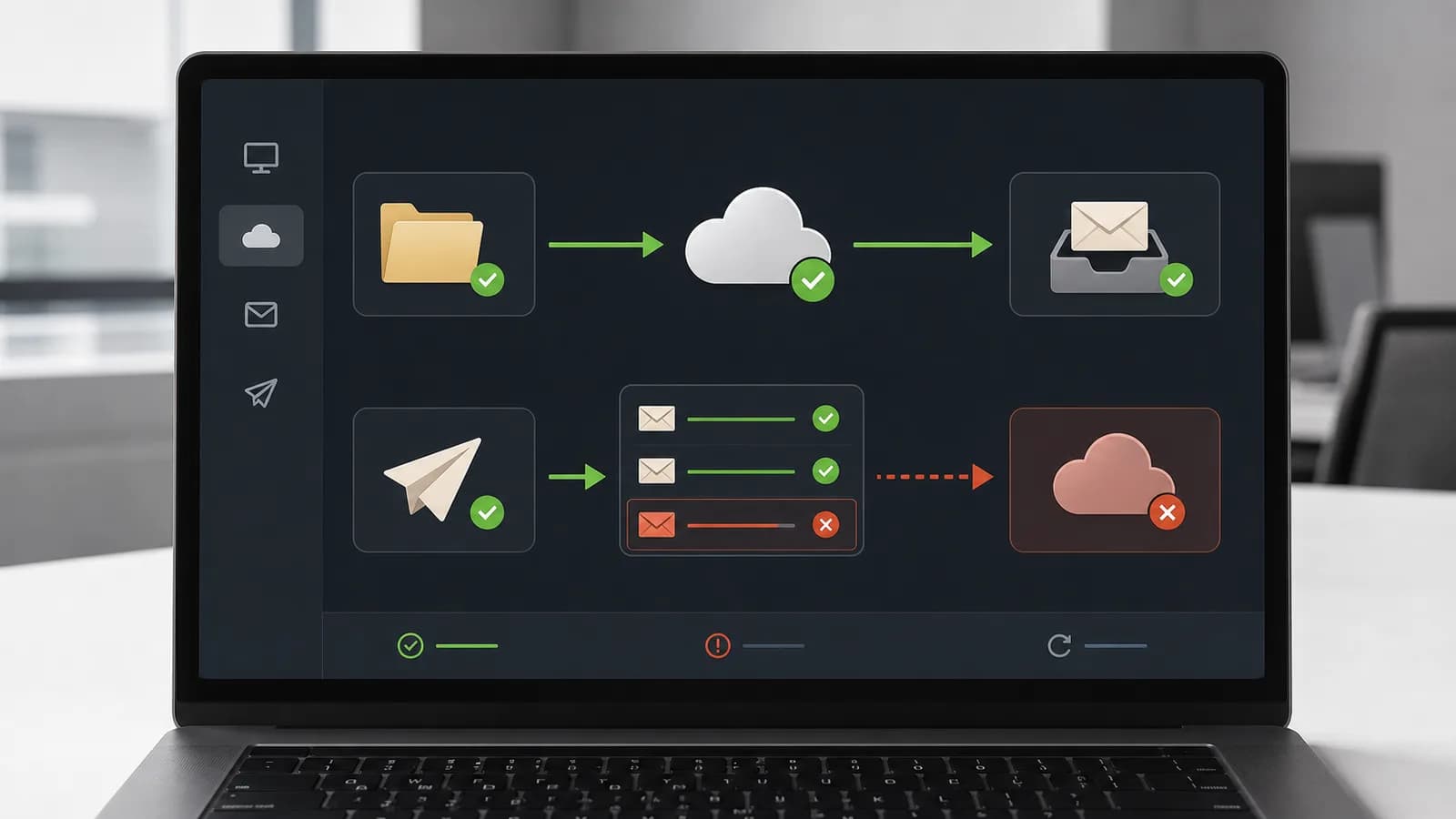
‘Outlook werkt niet meer’ kan betekenen dat het programma niet opent, direct sluit, geen verbinding maakt of alleen één profiel problemen geeft. Deze symptomen vragen niet dezelfde reparatie. Begin daarom met het afbakenen van app, profiel, invoegtoepassing en Microsoft 365-service.
1. Welke symptomen ziet u?
Controleer of Outlook helemaal niet start of pas vastloopt bij een bepaalde mailbox of handeling. Test ook of dezelfde e-mail via webmail bereikbaar is; daarmee scheidt u een lokaal Outlook-probleem van een account- of servicestoring.
- Outlook opent helemaal niet
- Venster blijft hangen bij laden profiel
- Alleen verzenden of ontvangen faalt
- Probleem begon na update of add-in
Noteer de exacte foutmelding, uw Outlook-versie en het moment waarop het probleem begon. Leg vast of er recent een invoegtoepassing, Office-update, nieuw account of beveiligingsprogramma is toegevoegd.
2. Diagnose vóór u iets wijzigt
Als webmail werkt maar Outlook niet, ligt de oorzaak waarschijnlijk lokaal in app, profiel of gegevensbestand. Werkt webmail ook niet, controleer dan eerst accountstatus, internet en eventuele Microsoft-storing.
Maak geen nieuw profiel en verwijder geen gegevensbestand voordat duidelijk is waar lokale archieven staan. Bij zakelijke accounts kunnen beheerinstellingen en licenties een rol spelen die niet lokaal kunnen worden hersteld.
3. Veilige stappen in de juiste volgorde
- 01
Test webmail en internet
Log via de officiële webomgeving in. Werkt dat ook niet, controleer accountstatus en service voordat u Outlook opnieuw installeert.
- 02
Start Outlook in veilige modus
Bij klassieke Outlook kunt u outlook.exe /safe gebruiken. Werkt Outlook dan wel, schakel invoegtoepassingen één voor één uit.
- 03
Controleer updates en opslag
Werk Microsoft 365 en Windows bij. Een volle schijf of extreem groot lokaal gegevensbestand kan starten en zoeken blokkeren.
- 04
Beoordeel profielherstel
Maak pas een nieuw profiel nadat u weet welke accounts, PST-bestanden en lokale archieven gebruikt worden. Anders kan mail zichtbaar verdwijnen terwijl het bestand nog lokaal staat.
Open Outlook na iedere wijziging op dezelfde manier en test verzenden, ontvangen en zoeken. Voeg invoegtoepassingen één voor één terug wanneer veilige modus het probleem oplost.
4. Belangrijk voordat u verdergaat
Verwijder geen Outlook-profiel of PST-bestand voordat u hebt vastgesteld waar lokale e-mail en archieven staan.
Een Outlook-profiel verwijderen kan lokale PST-archieven, handtekeningen of niet-gesynchroniseerde gegevens onbereikbaar maken. Inventariseer die onderdelen voordat u het profiel opnieuw opbouwt.
5. Wanneer professionele hulp verstandig is
Hulp is verstandig bij zakelijke mailboxen, meerdere profielen, lokale archieven of als Outlook na veilige modus nog steeds niet opent.
Outlook-hulp op afstand
Outlook herstellen zonder lokale mail te verliezen
Café Digitaal onderzoekt in Utrecht of Outlook, het profiel, een invoegtoepassing of het account de storing veroorzaakt. We controleren lokale gegevens voordat reparatie of profielvernieuwing wordt uitgevoerd.Veelgestelde vragen
Wat is de eerste veilige stap als outlook werkt niet meer?
Controleer eerst of webmail werkt. Werkt e-mail in de browser wel, dan zit het probleem waarschijnlijk in Outlook, het profiel of een invoegtoepassing. Start klassieke Outlook in veilige modus om invoegtoepassingen uit te sluiten en maak niet direct een nieuw profiel zonder lokale archieven te controleren.
Kan dit een hardwareprobleem zijn?
Dat kan, vooral als het probleem al vóór het besturingssysteem zichtbaar is, een onderdeel verdwijnt of fysieke signalen optreden. Verwijder geen Outlook-profiel of PST-bestand voordat u hebt vastgesteld waar lokale e-mail en archieven staan.
Wanneer is professionele computerhulp verstandig?
Hulp is verstandig bij zakelijke mailboxen, meerdere profielen, lokale archieven of als Outlook na veilige modus nog steeds niet opent.
Officiële bron
De productspecifieke stappen zijn gecontroleerd aan de hand van Microsoft: Outlook kan niet starten. Controleer bij gewijzigde schermen of versies altijd de actuele documentatie van de fabrikant.