
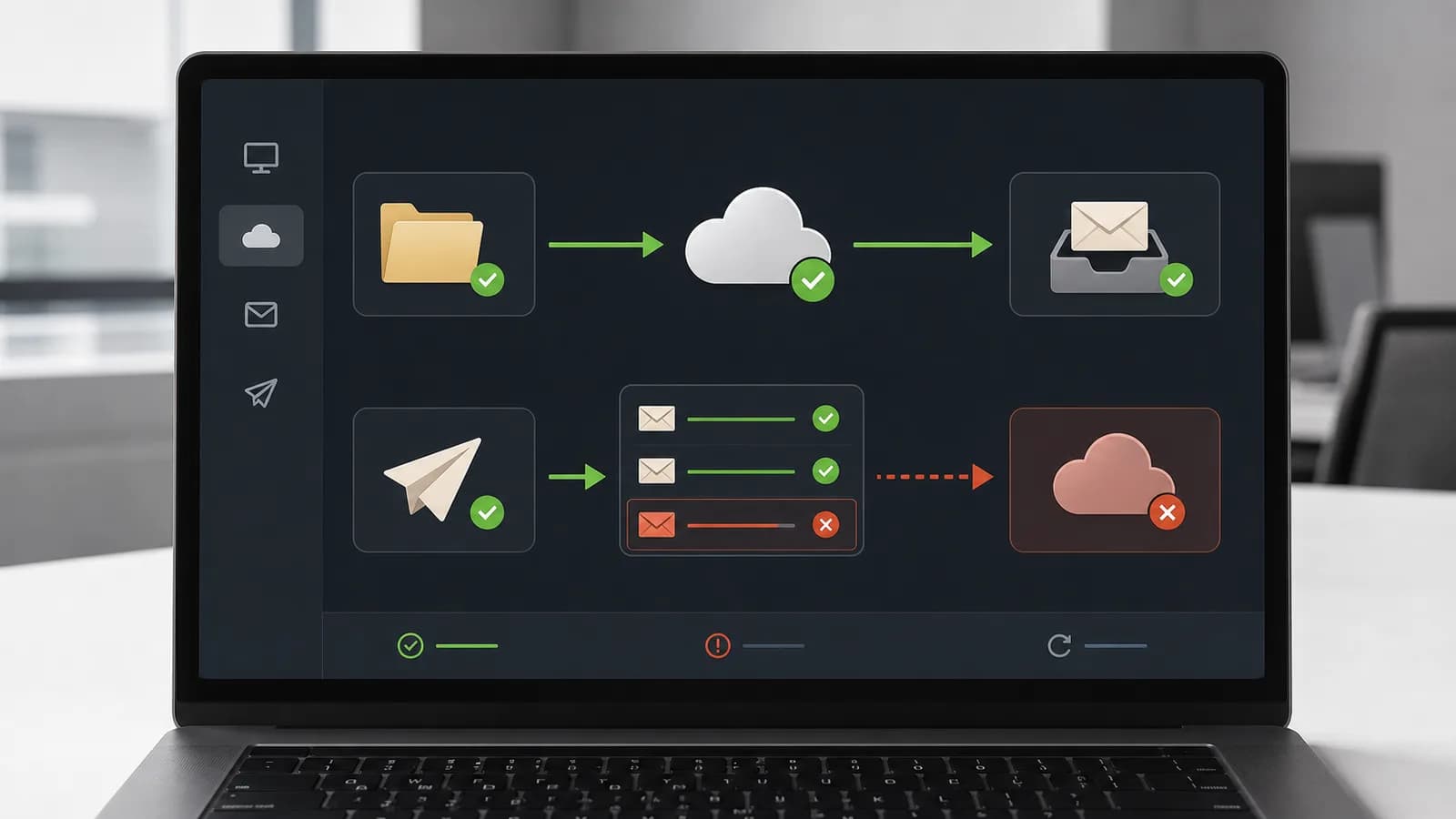
Wanneer Outlook niet synchroniseert, kan het probleem bij één map, het lokale profiel, de verbinding of de mailserver liggen. De statusbalk en webmail geven snel aan aan welke kant u moet zoeken. Een volledig nieuw profiel is pas logisch nadat die eenvoudigere verschillen zijn gecontroleerd.
1. Welke symptomen ziet u?
Kijk of alleen verzenden, alleen ontvangen of één specifieke map achterblijft. Vergelijk een recent bericht in Outlook met dezelfde mailbox in webmail en eventueel op uw telefoon.
- Nieuwe mail verschijnt alleen op telefoon
- Berichten blijven in Postvak UIT
- Outlook vraagt steeds wachtwoord
- Eén map blijft achter
Noteer de tekst in de Outlook-statusbalk, het tijdstip van de laatste synchronisatie en eventuele foutcode in Verzenden/ontvangen. Controleer ook of het Postvak UIT berichten bevat die niet vertrekken.
2. Diagnose vóór u iets wijzigt
Als webmail actueel is, werkt de server en ligt de aandacht bij Outlook, offline modus of het lokale cachebestand. Ontbreken berichten overal, dan zijn accountinstellingen, opslagquota of de dienst zelf waarschijnlijker.
Controleer vóór profielherstel of er lokale PST-bestanden of alleen-op-deze-computer-mappen bestaan. Bewaar account- en verificatiegegevens zodat opnieuw aanmelden niet halverwege vastloopt.
3. Veilige stappen in de juiste volgorde
- 01
Vergelijk met webmail
Controleer dezelfde map en verzend een test. Als het bericht ook online ontbreekt, ligt het probleem niet alleen aan Outlook op deze pc.
- 02
Controleer offline en Postvak UIT
Zet Offline werken uit en open Postvak UIT. Een groot of beschadigd bericht kan de verzendrij blokkeren.
- 03
Controleer account- en opslagmeldingen
Een verlopen wachtwoord, volle mailbox of moderne verificatie kan synchronisatie stoppen. Gebruik officiële accountmeldingen, niet een link uit een onverwachte e-mail.
- 04
Herstel profiel gecontroleerd
Maak bij klassieke Outlook eerst een overzicht van accounts, PST-bestanden en lokale mappen. Test daarna eventueel een nieuw profiel zonder het oude direct te verwijderen.
Stuur na iedere aanpassing een herkenbaar testbericht naar uzelf en controleer zowel Outlook als webmail. Zo ziet u of verzenden en ontvangen werkelijk in beide richtingen zijn hersteld.
4. Belangrijk voordat u verdergaat
Een account verwijderen kan lokale, niet-gesynchroniseerde mail of agenda-items onzichtbaar maken. Controleer databestanden en exporteer waar nodig eerst.
Het verwijderen van een OST-cache is niet hetzelfde als het verwijderen van een PST-archief. Verwijder geen gegevensbestand zolang type, locatie en synchronisatiestatus niet zijn vastgesteld.
5. Wanneer professionele hulp verstandig is
Laat de configuratie beoordelen bij meerdere mailboxen, gedeelde agenda’s, lokale PST-bestanden of terugkerende verificatieproblemen.
Outlook-synchronisatie laten herstellen
Vinden waar de mailsynchronisatie stopt
Café Digitaal vergelijkt in Utrecht Outlook, webmail, profiel en lokale gegevensbestanden. Daarna herstellen we de verbinding of het profiel met aandacht voor archieven die niet opnieuw uit de cloud komen.Veelgestelde vragen
Wat is de eerste veilige stap als outlook synchroniseert niet?
Open webmail en stuur daar een testbericht. Werkt webmail, controleer in Outlook de offline status, Postvak UIT, accountwaarschuwingen en synchronisatiefouten. Verwijder het account niet voordat u lokale mappen en archieven hebt gecontroleerd.
Kan dit een hardwareprobleem zijn?
Dat kan, vooral als het probleem al vóór het besturingssysteem zichtbaar is, een onderdeel verdwijnt of fysieke signalen optreden. Een account verwijderen kan lokale, niet-gesynchroniseerde mail of agenda-items onzichtbaar maken. Controleer databestanden en exporteer waar nodig eerst.
Wanneer is professionele computerhulp verstandig?
Laat de configuratie beoordelen bij meerdere mailboxen, gedeelde agenda’s, lokale PST-bestanden of terugkerende verificatieproblemen.
Officiële bron
De productspecifieke stappen zijn gecontroleerd aan de hand van Microsoft: kan geen Outlook-berichten verzenden of ontvangen. Controleer bij gewijzigde schermen of versies altijd de actuele documentatie van de fabrikant.