
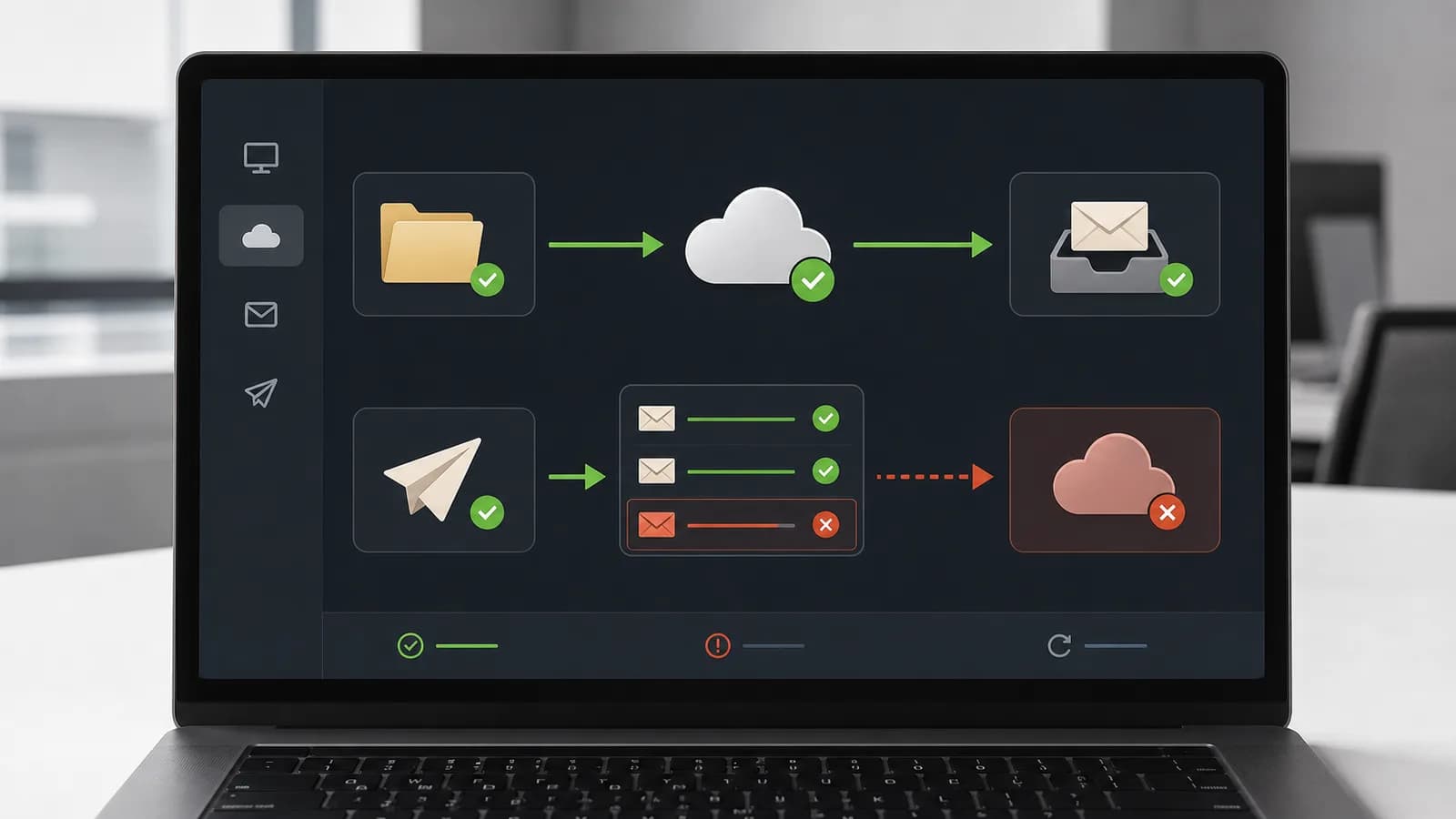
Als OneDrive niet synchroniseert, is het belangrijk te weten of de app is gepauzeerd, het account geen verbinding heeft of specifieke bestanden worden geweigerd. Het wolkpictogram en de webversie vertellen samen waar de laatste goede kopie staat. Reset OneDrive pas nadat dat verschil duidelijk is.
1. Welke symptomen ziet u?
Controleer of alle mappen stilstaan of slechts enkele bestanden een rood kruis tonen. Vergelijk de status van één recent bestand op de computer met hetzelfde pad op OneDrive.com.
- Rood kruis bij cloudpictogram
- ‘Wijzigingen verwerken’ blijft staan
- Account of opslag is vol
- Eén bestand heeft een fout
Open ‘Synchronisatieproblemen weergeven’ en noteer bestandsnaam, foutmelding en account. Leg ook vast hoeveel vrije ruimte lokaal en in OneDrive beschikbaar is en of u met het bedoelde privé- of werkaccount bent aangemeld.
2. Diagnose vóór u iets wijzigt
Een algemene pauze of afmelding raakt de hele bibliotheek; een ongeldige naam, te lang pad of geopend bestand raakt meestal één item. Door eerst één bestand van computer naar cloud te volgen voorkomt u een onnodige volledige reset.
Verplaats of verwijder geen mappen voordat u op OneDrive.com hebt gecontroleerd welke versie compleet is. Bij gedeelde of zakelijke bibliotheken moet ook duidelijk zijn of u nog toegang hebt.
3. Veilige stappen in de juiste volgorde
- 01
Lees de OneDrive-status
Open Help en instellingen via het cloudpictogram. Noteer de exacte fout en het account voordat u synchronisatie stopt.
- 02
Controleer beide opslaglocaties
Zowel Microsoft-opslag als de lokale C:-schijf kan vol zijn. Vrije cloudruimte alleen lost een volle lokale schijf niet op.
- 03
Zoek het eerste foutbestand
Ongeldige namen, te lange paden, geopende bestanden of ontbrekende rechten kunnen één map blokkeren. Corrigeer gericht en wacht op nieuwe status.
- 04
Koppel pas als laatste opnieuw
Ontkoppelen en opnieuw koppelen kan veel data opnieuw laten downloaden. Controleer Files On-Demand, mapselectie en beschikbare ruimte voordat u dat doet.
Maak na elke correctie een klein testbestand in de betreffende map en controleer of het online verschijnt. Verwijder het testbestand pas nadat ook die verwijdering aan beide kanten is verwerkt.
4. Belangrijk voordat u verdergaat
Verwijder geen lokale OneDrive-map om synchronisatie te forceren. Bestanden die nog niet naar de cloud zijn geüpload kunnen dan verloren gaan.
Account ontkoppelen of de synchronisatiemap verwijderen kan verwarring veroorzaken over lokaal beschikbare bestanden. Bestanden met ‘alleen online’-status staan niet automatisch als volledige kopie op de computer.
5. Wanneer professionele hulp verstandig is
Laat OneDrive beoordelen bij zakelijke bibliotheken, meerdere accounts, duizenden vastgelopen wijzigingen of onduidelijkheid over wat lokaal versus online staat.
OneDrive-hulp op afstand
OneDrive herstellen vanaf de juiste kopie
Café Digitaal onderzoekt in Utrecht account, synchronisatiestatus en probleemmappen. We bepalen eerst of de meest recente bestanden lokaal of online staan en herstellen daarna de koppeling gecontroleerd.Veelgestelde vragen
Wat is de eerste veilige stap als onedrive synchroniseert niet?
Klik op het OneDrive-cloudpictogram en open de synchronisatiefouten. Controleer of synchronisatie gepauzeerd is, het juiste account is aangemeld en cloud- en lokale opslag niet vol zijn. Los eerst het specifieke bestand of pad op voordat u OneDrive reset of opnieuw koppelt.
Kan dit een hardwareprobleem zijn?
Dat kan, vooral als het probleem al vóór het besturingssysteem zichtbaar is, een onderdeel verdwijnt of fysieke signalen optreden. Verwijder geen lokale OneDrive-map om synchronisatie te forceren. Bestanden die nog niet naar de cloud zijn geüpload kunnen dan verloren gaan.
Wanneer is professionele computerhulp verstandig?
Laat OneDrive beoordelen bij zakelijke bibliotheken, meerdere accounts, duizenden vastgelopen wijzigingen of onduidelijkheid over wat lokaal versus online staat.
Officiële bron
De productspecifieke stappen zijn gecontroleerd aan de hand van Microsoft: OneDrive-synchronisatieproblemen. Controleer bij gewijzigde schermen of versies altijd de actuele documentatie van de fabrikant.