
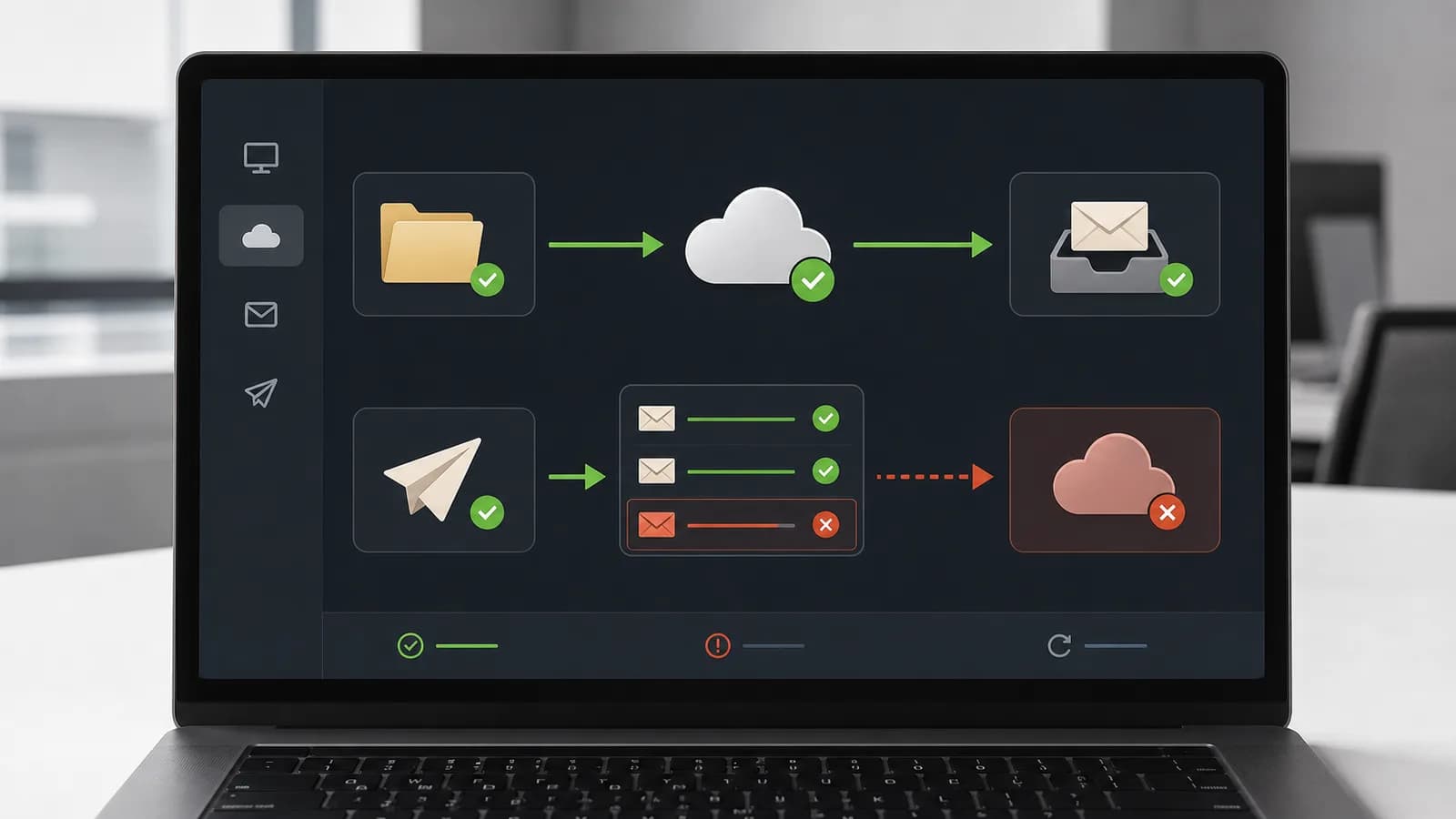
Wanneer OneDrive sommige bestanden wel en andere niet synchroniseert, werkt de basisverbinding meestal nog. De oorzaak zit dan vaak in bestandsnaam, padlengte, rechten, beschikbare ruimte of een bestand dat door een programma wordt gebruikt. Onderzoek daarom het eerste mislukte item in plaats van de hele bibliotheek opnieuw te koppelen.
1. Welke symptomen ziet u?
Zoek naar het eerste rode kruis en controleer of de overige bestanden in dezelfde map wel actueel zijn. Let op gedeelde mappen, snelkoppelingen en verschillen tussen privé-OneDrive en SharePoint.
- Bestand staat lokaal maar niet online
- Map staat online maar niet op pc
- Sommige bestanden tonen rood kruis
- Gedeelde map is onvolledig
Noteer exact pad, bestandstype, grootte en fouttekst van twee of drie mislukte items. Vergelijk dezelfde map online en controleer of de naam daar al bestaat of door rechten wordt beperkt.
2. Diagnose vóór u iets wijzigt
Een patroon in de mislukte bestanden geeft richting: één lange mapstructuur wijst op padproblemen, grote bestanden op ruimte of limieten en gedeelde items op machtigingen. Pak eerst dat patroon aan.
Maak een aparte kopie van niet-gesynchroniseerde bestanden voordat u ze hernoemt of verplaatst. Controleer bij samenwerkingsmappen of collega’s het bestand niet gelijktijdig wijzigen.
3. Veilige stappen in de juiste volgorde
- 01
Volg één testbestand
Vergelijk naam, wijzigingsdatum, grootte en locatie lokaal en online. Daarmee voorkomt u dat u twee verschillende kopieën verwart.
- 02
Controleer mapselectie en account
Open OneDrive-instellingen en bekijk welke mappen op dit apparaat staan. Controleer ook of u in het juiste persoonlijke of zakelijke account kijkt.
- 03
Los naam- en padproblemen op
Te lange paden, ongeldige tekens en bestanden die door een app vergrendeld zijn kunnen upload blokkeren. Hernoem alleen nadat u een kopie hebt.
- 04
Controleer gedeelde rechten
Een snelkoppeling naar een gedeelde map is niet hetzelfde als eigendom. Gewijzigde rechten of verwijderde snelkoppelingen kunnen inhoud laten verdwijnen zonder dat lokale OneDrive defect is.
Test de correctie met één kopie en kijk of het groene vinkje én de online versie verschijnen. Pas dezelfde wijziging daarna gecontroleerd toe op bestanden met hetzelfde patroon.
4. Belangrijk voordat u verdergaat
Gebruik niet meteen ‘alles verwijderen’ of een nieuwe lege map als synchronisatiebron. Dat kan verwijderingen naar de cloud doorgeven.
Een volledige OneDrive-reset kan tijd kosten en verandert niets aan ongeldige namen of ontbrekende rechten. Bovendien kan een onduidelijke lokale kopie tijdens opnieuw koppelen tot dubbele mappen leiden.
5. Wanneer professionele hulp verstandig is
Vraag hulp wanneer mappen zakelijke data bevatten, meerdere kopieën conflicteren of u niet kunt bepalen welke versie de nieuwste is.
OneDrive-bestanden laten controleren
De bestanden vinden die OneDrive tegenhouden
Café Digitaal analyseert in Utrecht de foutmeldingen, paden en rechten van de ontbrekende bestanden. We herstellen het specifieke patroon zonder een werkende bibliotheek onnodig opnieuw op te bouwen.Veelgestelde vragen
Wat is de eerste veilige stap als onedrive synchroniseert niet alle bestanden?
Kies één ontbrekend bestand en controleer de lokale locatie, het statusicoon en OneDrive op het web. Bekijk daarna welke mappen voor synchronisatie zijn geselecteerd. Bestanden kunnen buiten de OneDrive-map staan, alleen online zijn, een foutieve naam hebben of door rechten worden geblokkeerd.
Kan dit een hardwareprobleem zijn?
Dat kan, vooral als het probleem al vóór het besturingssysteem zichtbaar is, een onderdeel verdwijnt of fysieke signalen optreden. Gebruik niet meteen ‘alles verwijderen’ of een nieuwe lege map als synchronisatiebron. Dat kan verwijderingen naar de cloud doorgeven.
Wanneer is professionele computerhulp verstandig?
Vraag hulp wanneer mappen zakelijke data bevatten, meerdere kopieën conflicteren of u niet kunt bepalen welke versie de nieuwste is.
Officiële bron
De productspecifieke stappen zijn gecontroleerd aan de hand van Microsoft: problemen met synchroniseren in OneDrive. Controleer bij gewijzigde schermen of versies altijd de actuele documentatie van de fabrikant.