
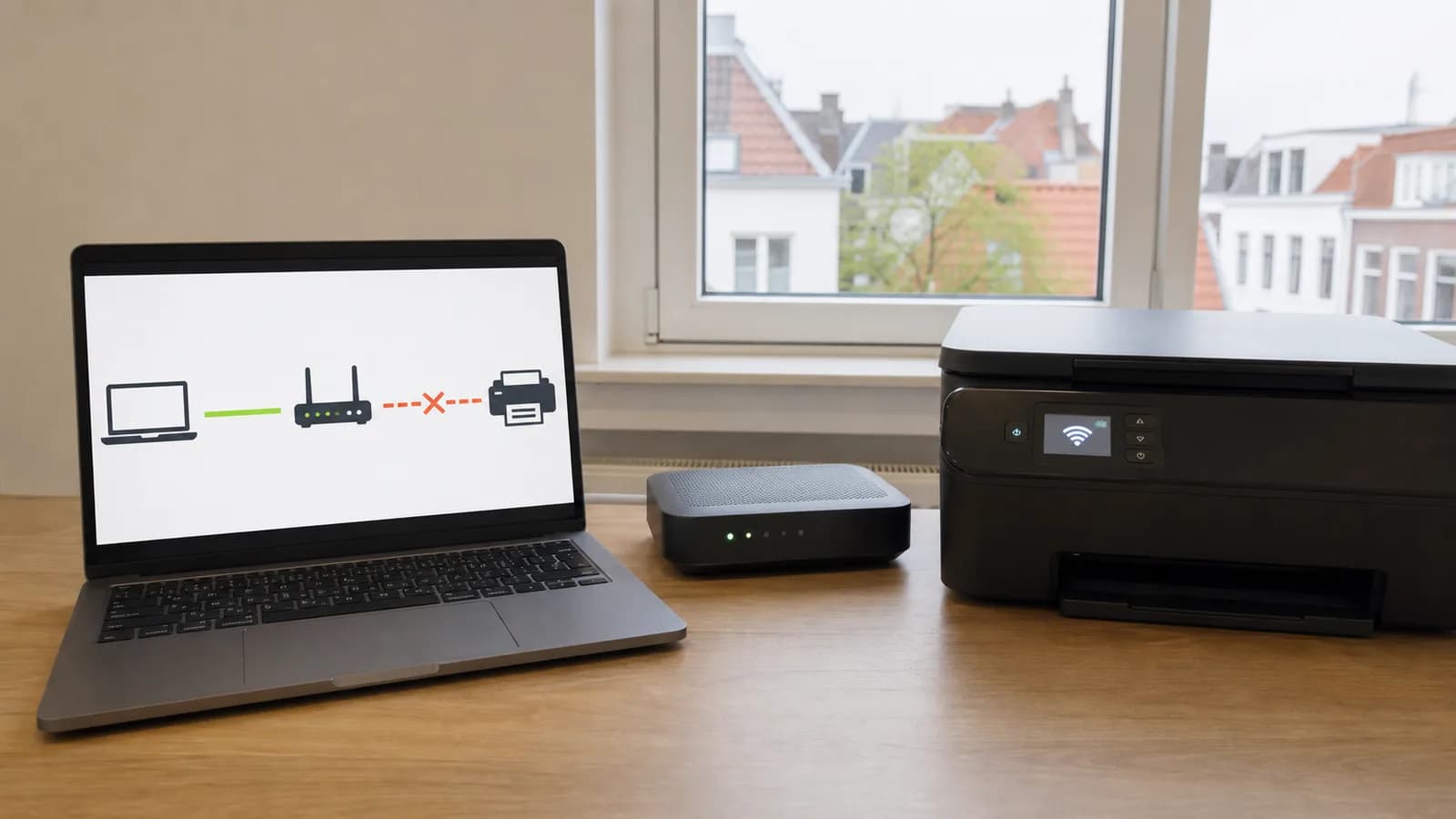
De melding ‘printer offline’ zegt alleen dat Windows op dat moment geen bruikbare verbinding ziet. De printer kan slapen, een ander IP-adres hebben, vastzitten in de wachtrij of via de verkeerde poort zijn toegevoegd. Controleer daarom het traject van printer naar netwerk en pas daarna de Windows-wachtrij.
1. Welke symptomen ziet u?
Kijk of de printer zelf gereed staat en of andere apparaten nog kunnen afdrukken. Een probleem op één laptop wijst vaker naar Windows; een printer die voor iedereen offline is vraagt eerst netwerk- of printercontrole.
- Printer staat offline in Windows
- Afdruktaken blijven in wachtrij
- Printer werkt vanaf ander apparaat
- Printer heeft nieuw IP-adres
Noteer de status op het printerscherm, de naam van het actieve wifi-netwerk en eventuele foutmelding in de Windows-wachtrij. Controleer of vastgelopen taken van een herkenbaar tijdstip of document afkomstig zijn.
2. Diagnose vóór u iets wijzigt
Begin bij de printer en werk richting Windows. Pas wanneer de printer bereikbaar is, heeft het zin om wachtrij, standaardprinter, poort of driver op de computer te herstellen.
Annuleer afdruktaken gecontroleerd en bewaar het document dat u opnieuw wilt afdrukken. Verwijder de printer niet voordat u weet hoe hij is aangesloten en waar de juiste fabrikantdriver staat.
3. Veilige stappen in de juiste volgorde
- 01
Controleer de printer zelf
Los papier-, inkt- en displayfouten op. Print indien mogelijk een netwerk- of statuspagina zodat u weet of de printer zelfstandig werkt.
- 02
Vergelijk het netwerk
Controleer of pc en printer op hetzelfde thuisnetwerk zitten, vooral bij gastnetwerken, extenders of gescheiden 2,4- en 5GHz-configuraties.
- 03
Maak de wachtrij vrij
Annuleer vastgelopen taken en zet ‘Printer offline gebruiken’ uit. Start niet direct de spoolerservice handmatig als een eenvoudige wachtrijcontrole volstaat.
- 04
Voer de probleemoplosser uit
Gebruik de app Hulp vragen of Windows-printerprobleemoplosser. Installeer drivers via Windows of de officiële fabrikantwebsite.
Druk na elke wijziging één eenvoudige testpagina af. Voeg complexe documenten of meerdere apparaten pas toe wanneer die basistest betrouwbaar werkt.
4. Belangrijk voordat u verdergaat
Reset de printer niet naar fabrieksinstellingen voordat u wifi-gegevens, scanbestemmingen en speciale instellingen hebt genoteerd.
Herhaald verwijderen en automatisch toevoegen kan meerdere kopieën met verschillende poorten maken. Daardoor lijkt de printer beschikbaar terwijl Windows naar een oude verbinding blijft sturen.
5. Wanneer professionele hulp verstandig is
Hulp aan huis is praktisch wanneer printer, router en meerdere apparaten samen moeten worden getest of de printer steeds een ander netwerkadres krijgt.
Printerhulp aan huis in Utrecht
Herstel de juiste verbinding met uw printer
Café Digitaal controleert in Utrecht printerstatus, netwerk, wachtrij en Windows-poort. We verwijderen alleen verouderde koppelingen nadat de werkende route is vastgesteld.Veelgestelde vragen
Wat is de eerste veilige stap als printer offline oplossen?
Controleer of de printer aan staat en zonder foutmelding verbonden is met hetzelfde wifi-netwerk als de computer. Herstart printer en router niet tegelijk; test na elke stap. Wis een vastgelopen afdruktaak en voer daarna de Windows-printerprobleemoplosser uit.
Kan dit een hardwareprobleem zijn?
Dat kan, vooral als het probleem al vóór het besturingssysteem zichtbaar is, een onderdeel verdwijnt of fysieke signalen optreden. Reset de printer niet naar fabrieksinstellingen voordat u wifi-gegevens, scanbestemmingen en speciale instellingen hebt genoteerd.
Wanneer is professionele computerhulp verstandig?
Hulp aan huis is praktisch wanneer printer, router en meerdere apparaten samen moeten worden getest of de printer steeds een ander netwerkadres krijgt.
Officiële bron
De productspecifieke stappen zijn gecontroleerd aan de hand van Microsoft: offlineprinter oplossen. Controleer bij gewijzigde schermen of versies altijd de actuele documentatie van de fabrikant.