
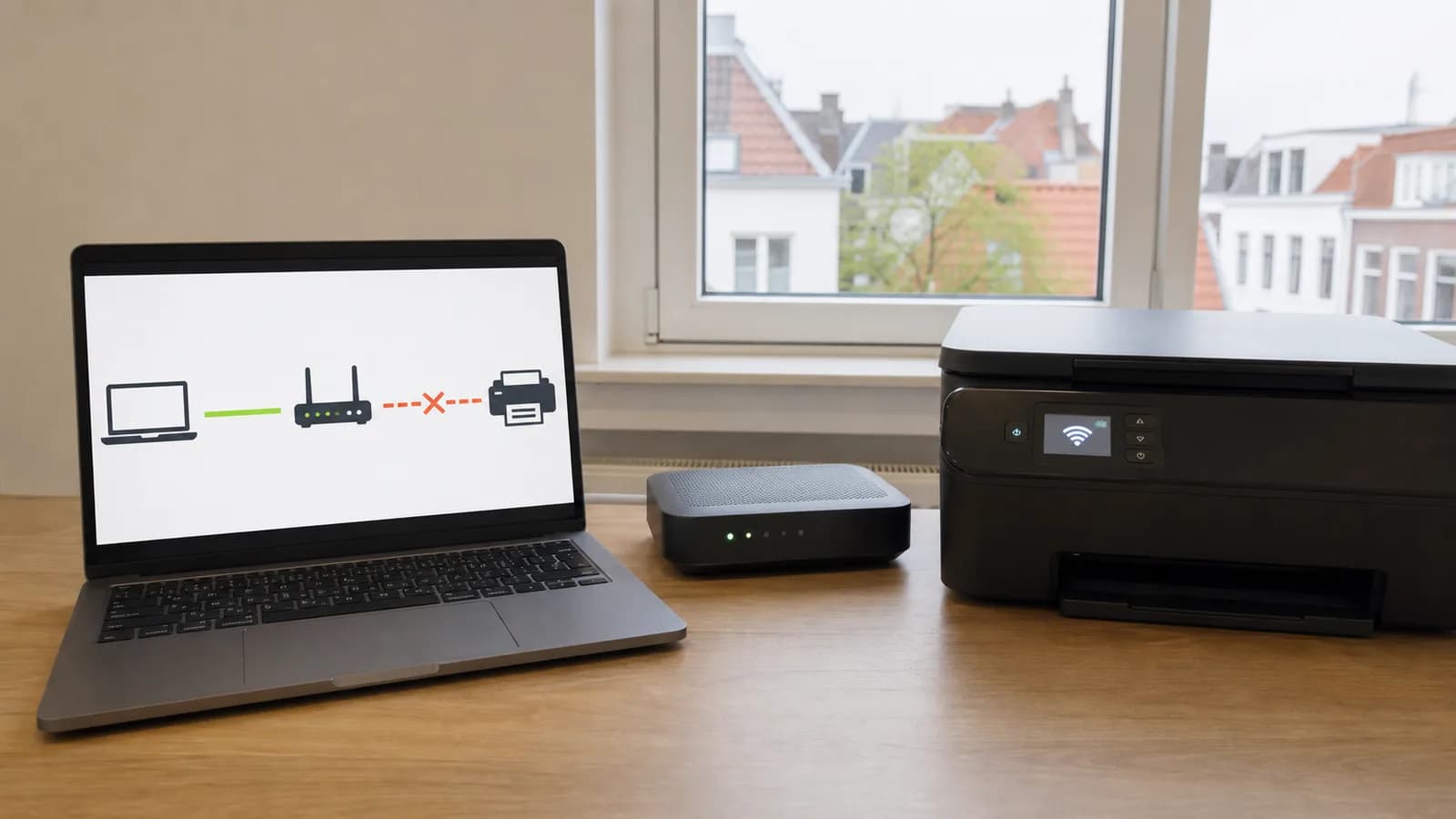
Een wifi-printer werkt alleen wanneer printer en computer elkaar via hetzelfde netwerk kunnen bereiken en Windows de actuele verbinding gebruikt. Een gewijzigd wifi-wachtwoord, gastnetwerk of nieuw printeradres kan die route verbreken. Controleer eerst het netwerkpad en installeer de driver pas daarna opnieuw.
1. Welke symptomen ziet u?
Bepaal of de printer het wifi-netwerk zelf nog ziet en of afdrukken vanaf een ander apparaat lukt. Daarmee wordt duidelijk of het probleem in de printerverbinding, router of Windows-laptop zit.
- USB print wel, wifi niet
- Printer verdwijnt na routerherstart
- Telefoon vindt printer maar laptop niet
- Printer zit op gastnetwerk
Druk indien mogelijk een netwerkrapport af en noteer netwerknaam, signaalstatus en IP-adres. Vergelijk de netwerknaam met die van de laptop en let op gastnetwerken of gescheiden wifi-banden.
2. Diagnose vóór u iets wijzigt
Volg de drie schakels afzonderlijk: printer naar router, laptop naar router en Windows naar het actuele printeradres. Een groene wifi-indicator bewijst alleen de eerste schakel.
Zorg dat u het wifi-wachtwoord en de installatiesoftware van de fabrikant hebt voordat u netwerkinstellingen van de printer wist. Bewaar ook scaninstellingen wanneer het een multifunctioneel apparaat is.
3. Veilige stappen in de juiste volgorde
- 01
Controleer het gekozen netwerk
Vergelijk SSID op printer en computer. Een gastnetwerk kan internet geven maar verkeer tussen apparaten blokkeren.
- 02
Controleer bereik en adres
Plaats de printer tijdelijk dichter bij router als het signaal zwak is. Noteer het IP-adres van de printer en kijk of dat na herstart verandert.
- 03
Verwijder alleen de verkeerde koppeling
Als Windows een oude of dubbele printer toont, verwijder de verkeerde vermelding en voeg de netwerkprinter opnieuw toe. Bewaar speciale scaninstellingen.
- 04
Werk officiële driver bij
Gebruik Windows of de fabrikantwebsite. Kies op ARM-gebaseerde Windows-pc’s bij voorkeur de ingebouwde Windows-methode als de fabrikantinstaller faalt.
Test eerst een Windows-testpagina en daarna scannen, als u dat gebruikt. Controleer na een herstart of de verbinding hetzelfde blijft en niet opnieuw naar een oude printerkopie springt.
4. Belangrijk voordat u verdergaat
Schakel routerbeveiliging of firewall niet volledig uit om te testen. Controleer gerichte netwerkisolatie en herstel de beveiliging direct na een tijdelijke test.
Een fabrieksreset van de printer verwijdert meer dan alleen wifi en kan adresboek, scanbestemmingen of andere instellingen wissen. Gebruik die stap niet zolang een gerichte netwerkherverbinding mogelijk is.
5. Wanneer professionele hulp verstandig is
Hulp aan huis is verstandig bij mesh-wifi, extenders, meerdere routers of wanneer ook scannen naar de computer moet werken.
Wifi-printer laten instellen
De wifi-route naar uw printer laten herstellen
Café Digitaal controleert aan huis in Utrecht router, printeradres en Windows-koppeling. We zorgen dat afdrukken via de juiste verbinding werkt en testen waar relevant ook de scanner.Veelgestelde vragen
Wat is de eerste veilige stap als printer werkt niet via wifi?
Controleer op het printerdisplay of hij met exact hetzelfde thuisnetwerk is verbonden als de computer. Gastnetwerken en sommige mesh- of extenderinstellingen blokkeren apparaten onderling. Print een netwerkstatuspagina en vergelijk het IP-adres voordat u drivers opnieuw installeert.
Kan dit een hardwareprobleem zijn?
Dat kan, vooral als het probleem al vóór het besturingssysteem zichtbaar is, een onderdeel verdwijnt of fysieke signalen optreden. Schakel routerbeveiliging of firewall niet volledig uit om te testen. Controleer gerichte netwerkisolatie en herstel de beveiliging direct na een tijdelijke test.
Wanneer is professionele computerhulp verstandig?
Hulp aan huis is verstandig bij mesh-wifi, extenders, meerdere routers of wanneer ook scannen naar de computer moet werken.
Officiële bron
De productspecifieke stappen zijn gecontroleerd aan de hand van Microsoft: printerverbinding oplossen. Controleer bij gewijzigde schermen of versies altijd de actuele documentatie van de fabrikant.