
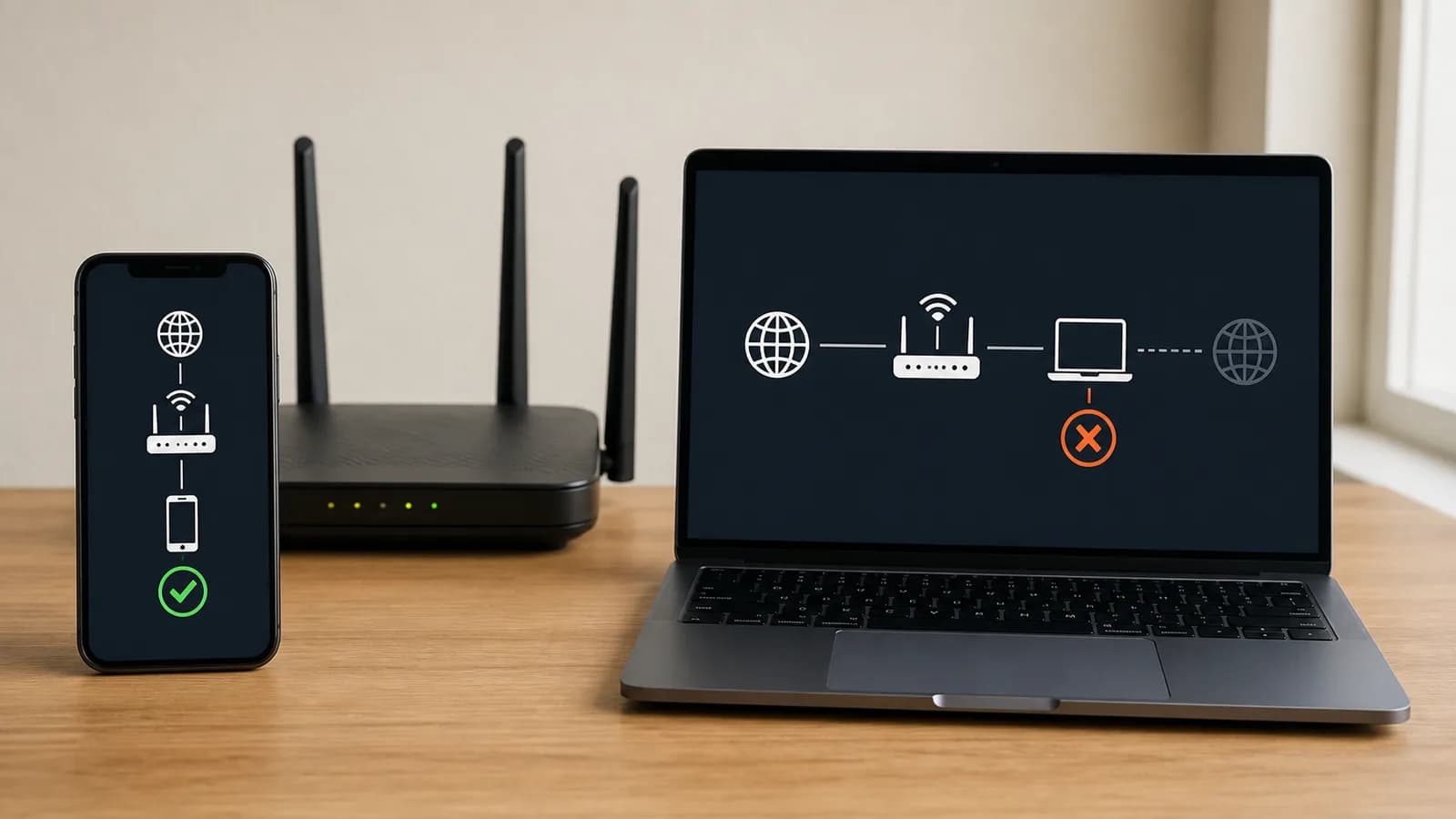
Als wifi op uw telefoon werkt maar niet op de laptop, is de internetverbinding van de router waarschijnlijk beschikbaar. De aandacht verschuift dan naar het opgeslagen netwerk, VPN, proxy, wifi-adapter of IP-instellingen van de laptop. Vergeet het netwerk pas nadat u de exacte melding hebt vastgelegd.
1. Welke symptomen ziet u?
Controleer of de laptop het netwerk wel ziet, verbinding maakt zonder internet of helemaal geen wifi-adapter toont. Test daarnaast of andere netwerken, bijvoorbeeld een hotspot, op dezelfde laptop werken.
- Laptop ziet netwerk niet
- Verbonden maar geen internet
- Alleen één wifi-netwerk faalt
- Probleem begon na Windows-update
Noteer de Windows-netwerkstatus en eventuele foutmelding en maak een screenshot van de wifi-lijst. Leg vast of het probleem begon na een Windows-update, VPN-installatie, nieuw modem of gewijzigd wachtwoord.
2. Diagnose vóór u iets wijzigt
Omdat de telefoon via dezelfde router online komt, kunt u het onderzoek op de laptop richten. Een werkende hotspot wijst naar de opgeslagen routerverbinding; geen enkel zichtbaar netwerk wijst eerder naar adapter of driver.
Bewaar het correcte wifi-wachtwoord en noteer VPN- of zakelijke netwerkinstellingen voordat u verbindingen reset. Download zo nodig vooraf de officiële wifi-driver via een ander apparaat.
3. Veilige stappen in de juiste volgorde
- 01
Vergelijk exact hetzelfde netwerk
Controleer SSID en of de telefoon niet ongemerkt mobiele data gebruikt. Zet mobiele data kort uit voor een eerlijke vergelijking.
- 02
Vergeet en verbind opnieuw
Verwijder het opgeslagen wifi-profiel op de laptop en voer het wachtwoord opnieuw in. Controleer toetsenbordindeling bij bijzondere tekens.
- 03
Schakel VPN en proxy gericht uit
Een vastgelopen VPN of proxy kan internet blokkeren terwijl wifi verbonden lijkt. Zet alleen de betreffende software tijdelijk uit en test opnieuw.
- 04
Controleer adapter en driver
Voer de netwerkprobleemoplosser uit. Controleer Apparaatbeheer op fouten en gebruik Windows Update of de laptopfabrikant voor een passende driver.
Test na elke stap eerst hetzelfde thuisnetwerk en daarna eventueel een hotspot. Zo voorkomt u dat een toevallige verbinding wordt aangezien voor volledig herstel van de laptopadapter.
4. Belangrijk voordat u verdergaat
Reset niet direct alle netwerkinstellingen als u zakelijke VPN-, certificaat- of vaste IP-configuraties gebruikt; die kunnen dan verdwijnen.
Een volledige netwerkreset verwijdert opgeslagen netwerken en virtuele adapters en kan VPN-software beïnvloeden. Gebruik deze stap pas nadat eenvoudigere controles geen duidelijke oorzaak geven.
5. Wanneer professionele hulp verstandig is
Vraag hulp als de adapter verdwijnt, driverinstallatie faalt of meerdere accounts en zakelijke netwerkinstellingen betrokken zijn.
Wifi-hulp aan huis
Wifi op de laptop herstellen zonder de router te ontregelen
Café Digitaal onderzoekt in Utrecht opgeslagen netwerken, Windows-instellingen, VPN en de wifi-driver. Omdat andere apparaten wel werken, richten we de oplossing op de laptop en wijzigen we de router alleen als daar bewijs voor is.Veelgestelde vragen
Wat is de eerste veilige stap als wifi werkt niet op laptop wel op telefoon?
Werkt dezelfde wifi op uw telefoon, dan zijn provider en router waarschijnlijk online. Vergeet het netwerk op de laptop en verbind opnieuw met het juiste wachtwoord. Controleer daarna vliegtuigstand, VPN, IP-instellingen en de wifi-adapter voordat u de router reset.
Kan dit een hardwareprobleem zijn?
Dat kan, vooral als het probleem al vóór het besturingssysteem zichtbaar is, een onderdeel verdwijnt of fysieke signalen optreden. Reset niet direct alle netwerkinstellingen als u zakelijke VPN-, certificaat- of vaste IP-configuraties gebruikt; die kunnen dan verdwijnen.
Wanneer is professionele computerhulp verstandig?
Vraag hulp als de adapter verdwijnt, driverinstallatie faalt of meerdere accounts en zakelijke netwerkinstellingen betrokken zijn.
Officiële bron
De productspecifieke stappen zijn gecontroleerd aan de hand van Microsoft: wifi-verbindingsproblemen. Controleer bij gewijzigde schermen of versies altijd de actuele documentatie van de fabrikant.